Web 页面操作
1. 系统介绍
系统主要用于本地调试 EMS 设备,包含 EMS 设备的数据展示、警告故障报警、配置修改与指令下发、配置策略以及历史数据查看与导出。
- 本产品以 Web 形式展现与交互,支持 Windows、Linux、安卓(包括手机与平板)。
- 标准分辨率 1366*768,可自由放大 / 缩小浏览器,也可以在浏览器通过放大 / 缩小来自由调整。
系统不支持 UC 浏览器,推荐使用谷歌浏览器。
- 请不要低于标准分辨率,否则将出现无法展示等问题。
- 请不要使用屏幕尺寸过小的设备,会导致部分内容展示不全。
2. 登录步骤
2.1 网络链接
产品使用局域网网络通信,支持 Wi-Fi 或网口连接:
- Wi-Fi连接:在电脑的WiFi列表中选择设备默认的SSID (IGEN_WIFI),输入密码(12345678)。
- 使用网口连接时,插入网关 LAN 口即可。

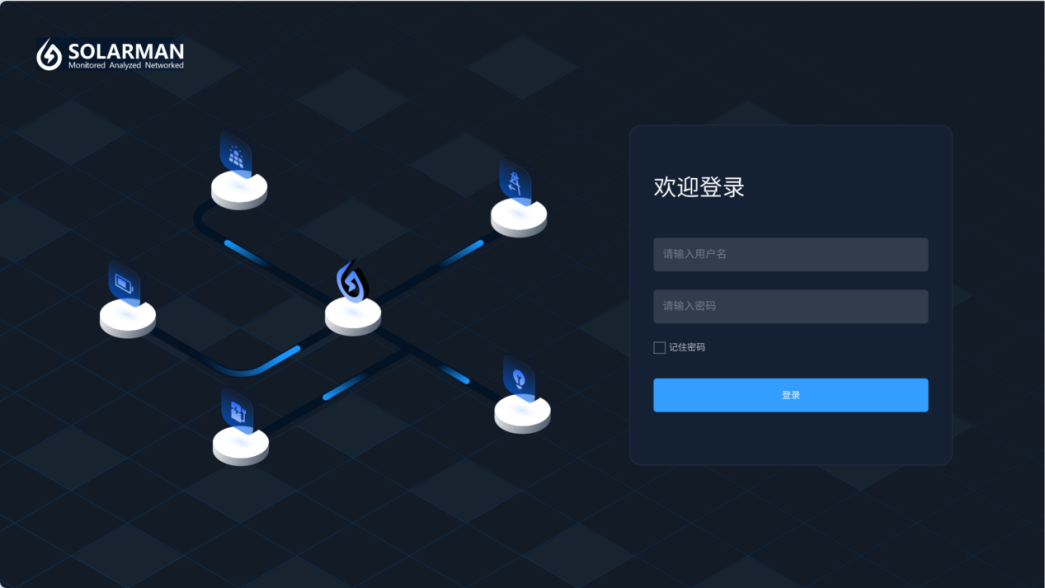
2.2 登录 Web 界面
确保网络和网口连接正常,打开浏览器并输入以下地址访问 Web 上位机:
- Wi-Fi 连接登录地址:https://192.168.123.10:33333/index.html
- LAN 口登录地址:https://172.19.130.109:33333/index.html
通过网口连接设备时,需将电脑的 IP 地址设置至设备对应网口的同一 IP 网段,才能访问 Web 管理界面。
2.3 账号与密码
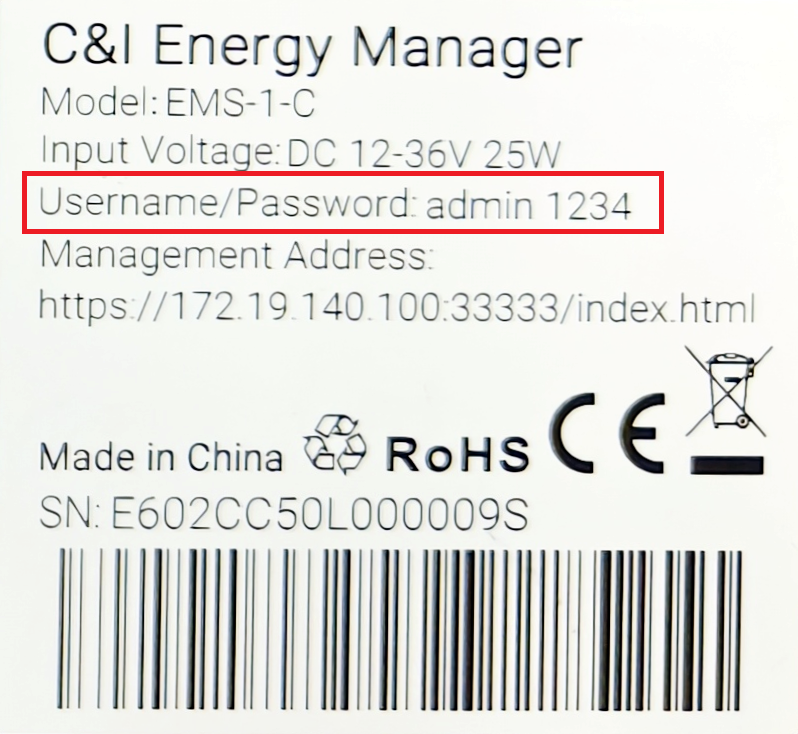
产品采用“一机一密”形式,每台产品均有其独立密码,且不能互用。账号及初始登录密码印在外壳标贴上,如下图所示:
- 账号:admin
- 密码:1234
首次登录请使用默认初始登录密码。登录后,Web 界面会强制修改密码,如下图所示。
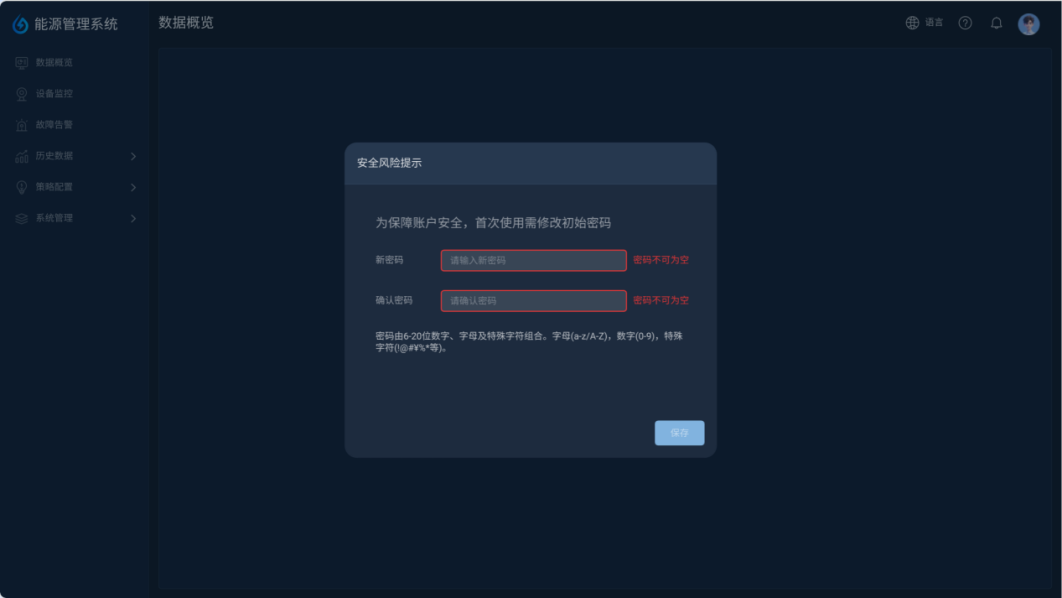
目前产品仅有一个登录账号,且无法添加多个账号,密码修改之后请保管好您的密码。
3. 顶部状态栏
3.1 语言切换
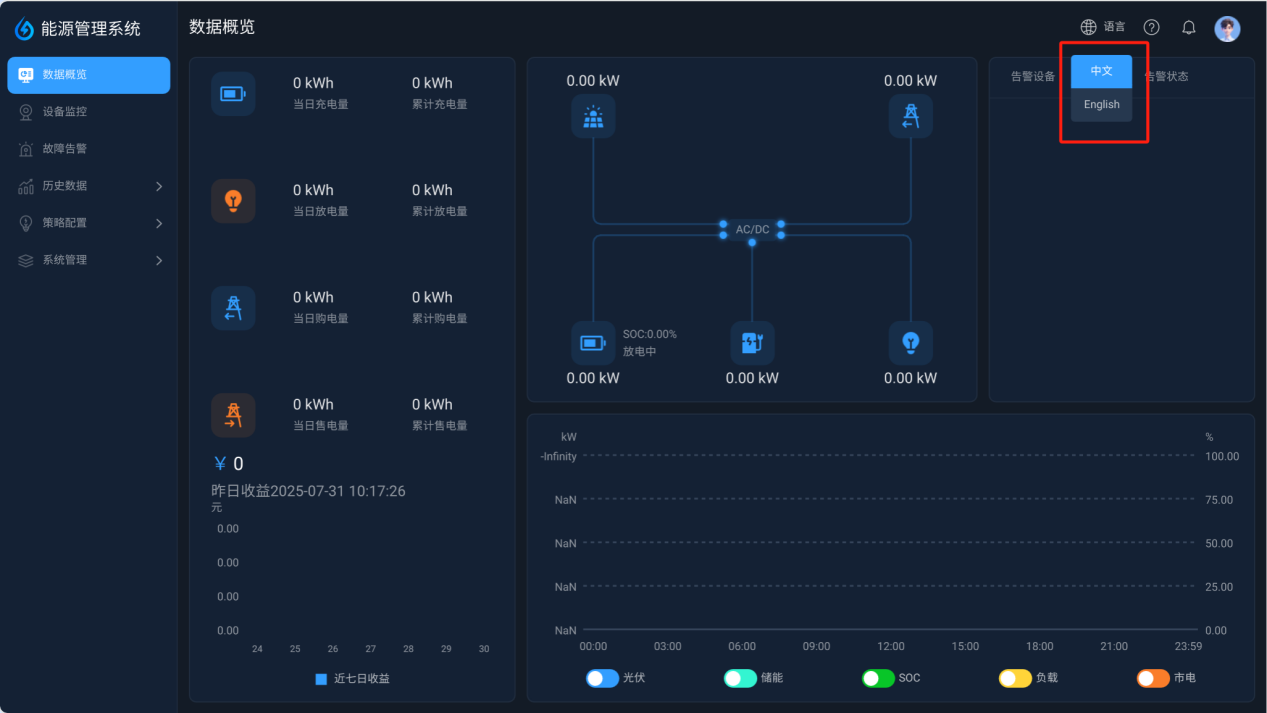
Web 上位机当前支持中英文切换。点击  语言选项,并从下拉列表中选择所需语言。
3.2 帮助
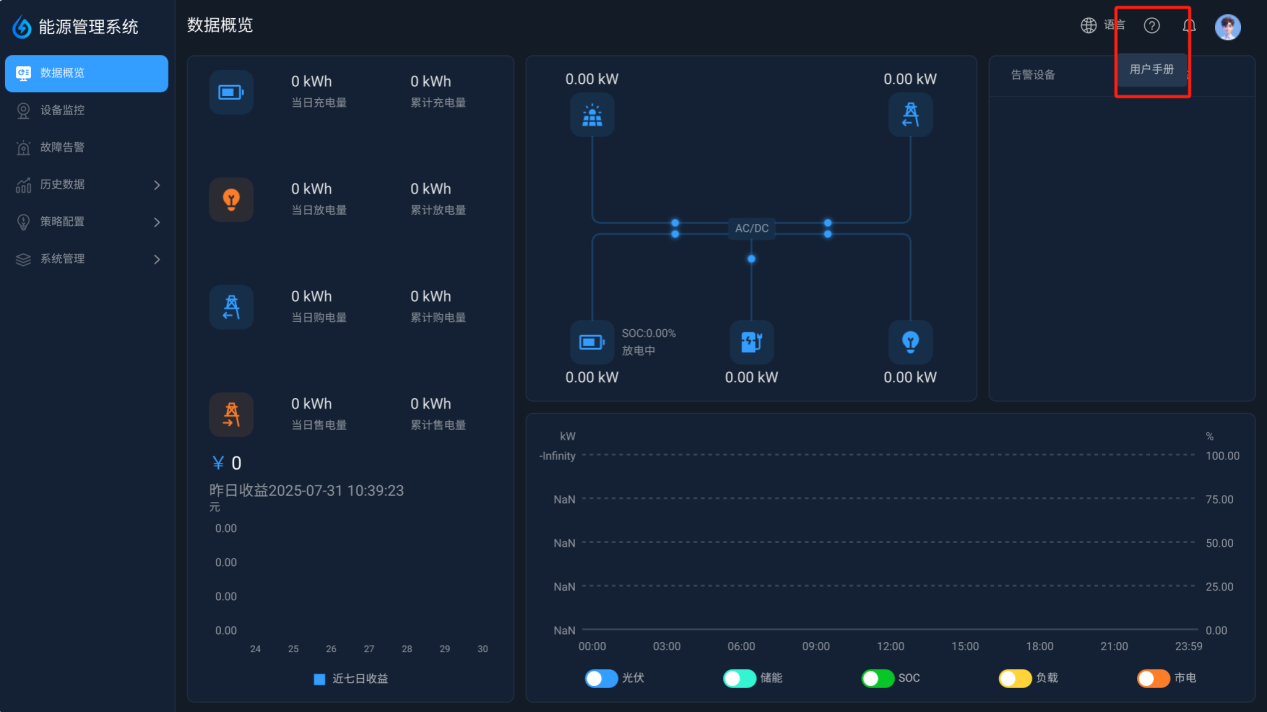
点击  图标下载用户手册。
3.3 消息通知
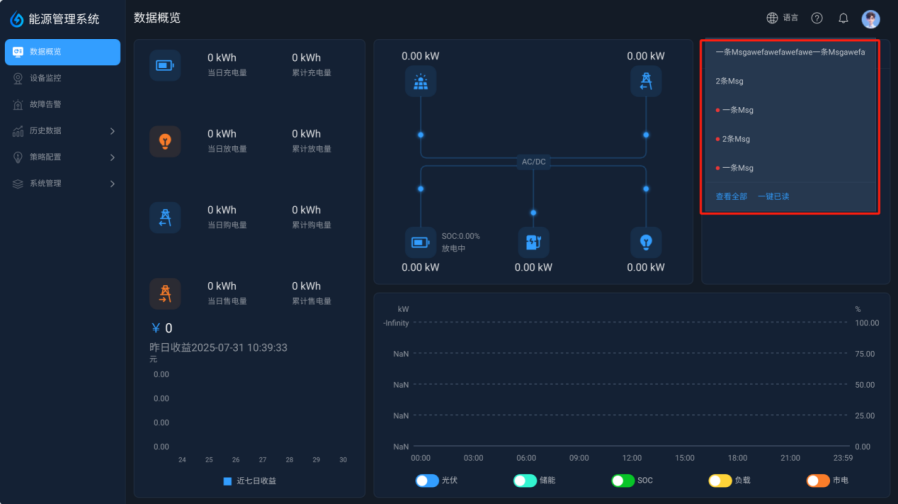
点击  图标查看已读和未读的消息。
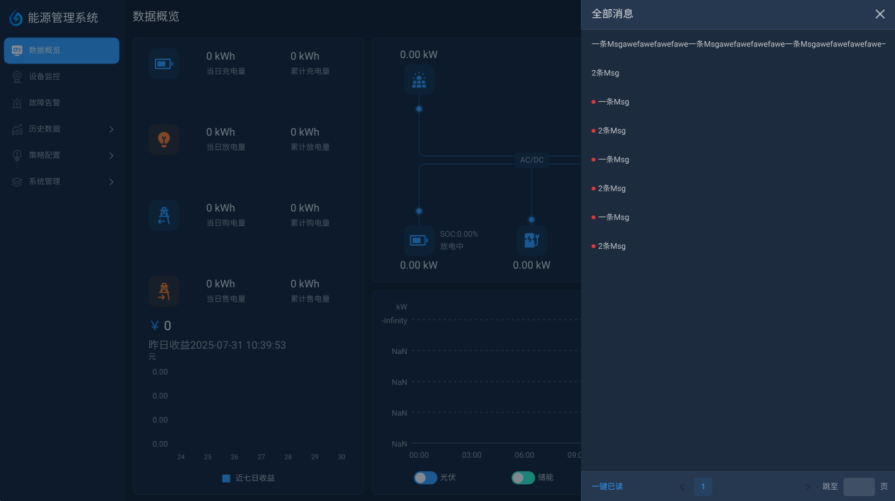
单击查看全部可打开更多历史消息,同时支持一键已读操作。
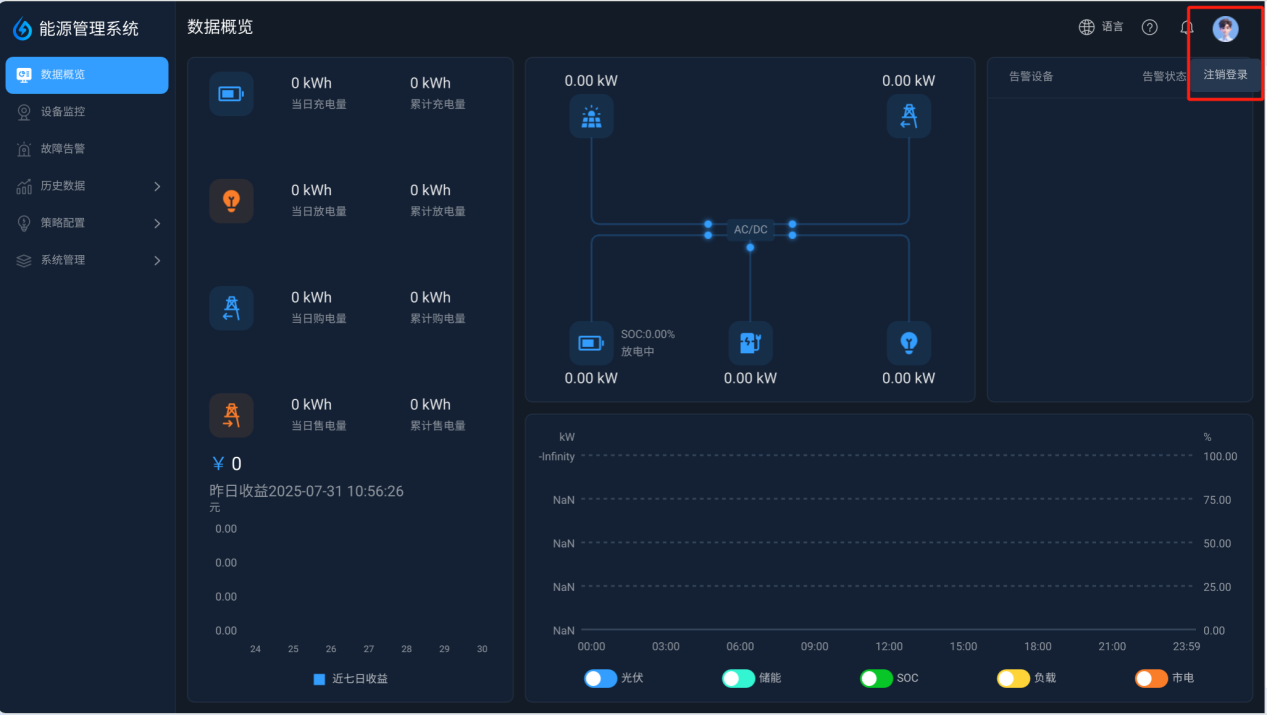
3.4 注销
点击注销登录退回登录界面。
4. 数据概览
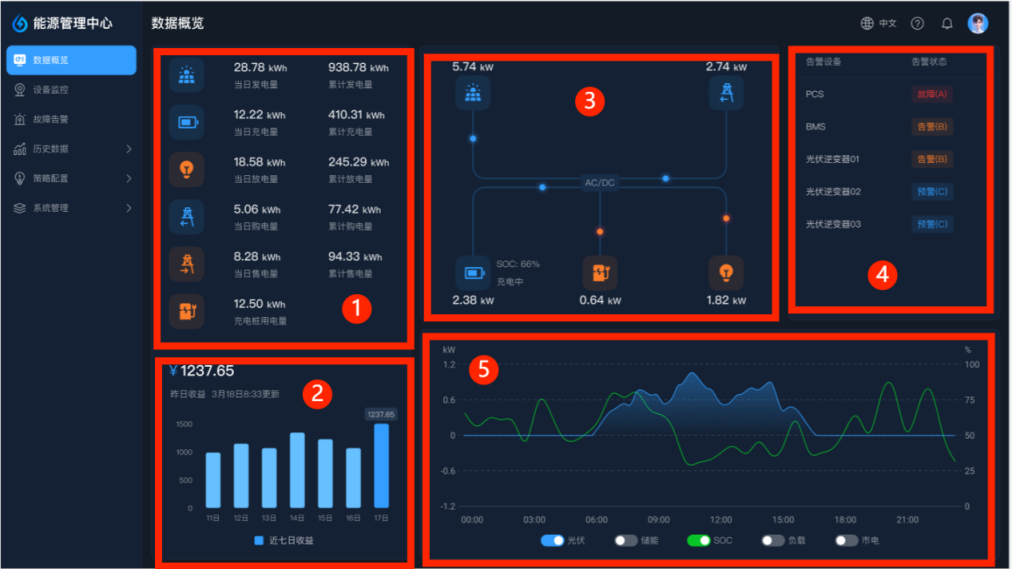
总览界面包含五个数据板块,显示内容会根据系统是否配置充电桩/光伏而动态变化。
① 当日数据以及累计数据
② 近 7 日收益
③ 当前的功率流向
④ 当前的告警信息
⑤ 当日的功率曲线,点击下方开关按钮,可暂时显示或隐藏曲线
5. 设备监控
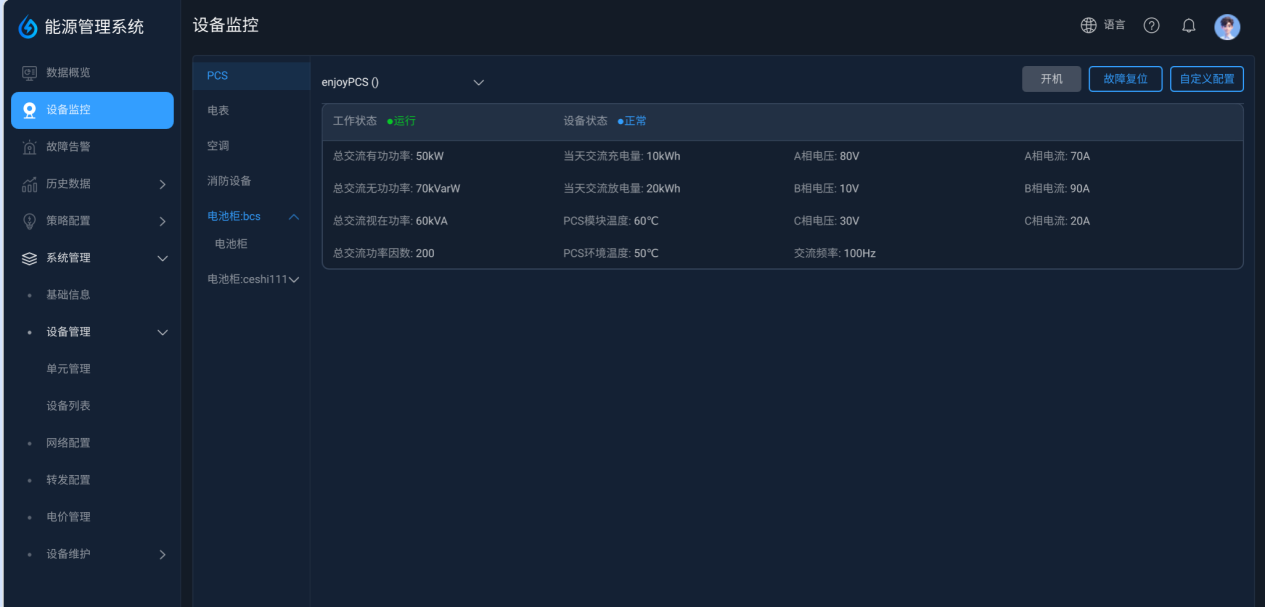
5.1 PCS
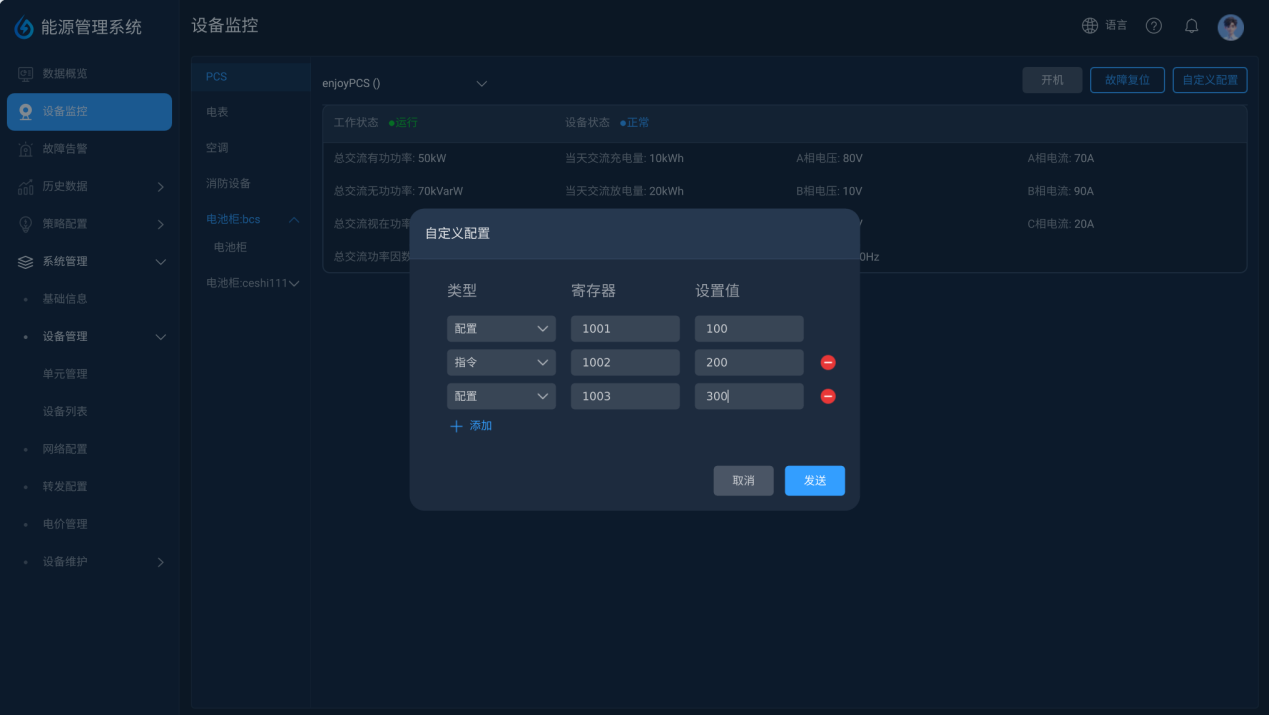
此界面展示 PCS 的数据及状态。可点击右上角自定义配置按钮执行指令与配置。
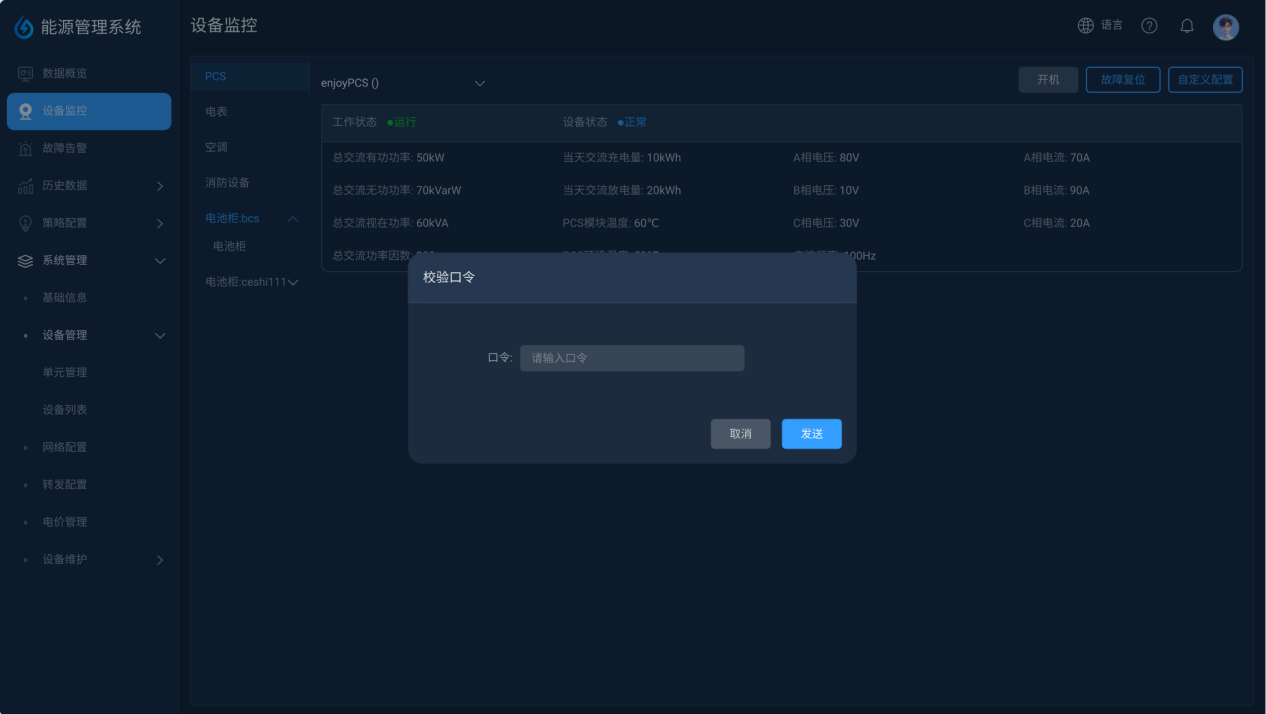
执行时需输入口令 1234。
在特定条件下,可使用自定义配置指令来进行特定指令下发,具体界面如下,如需进行特殊操作可联系我方技术支持。
5.2 BMS
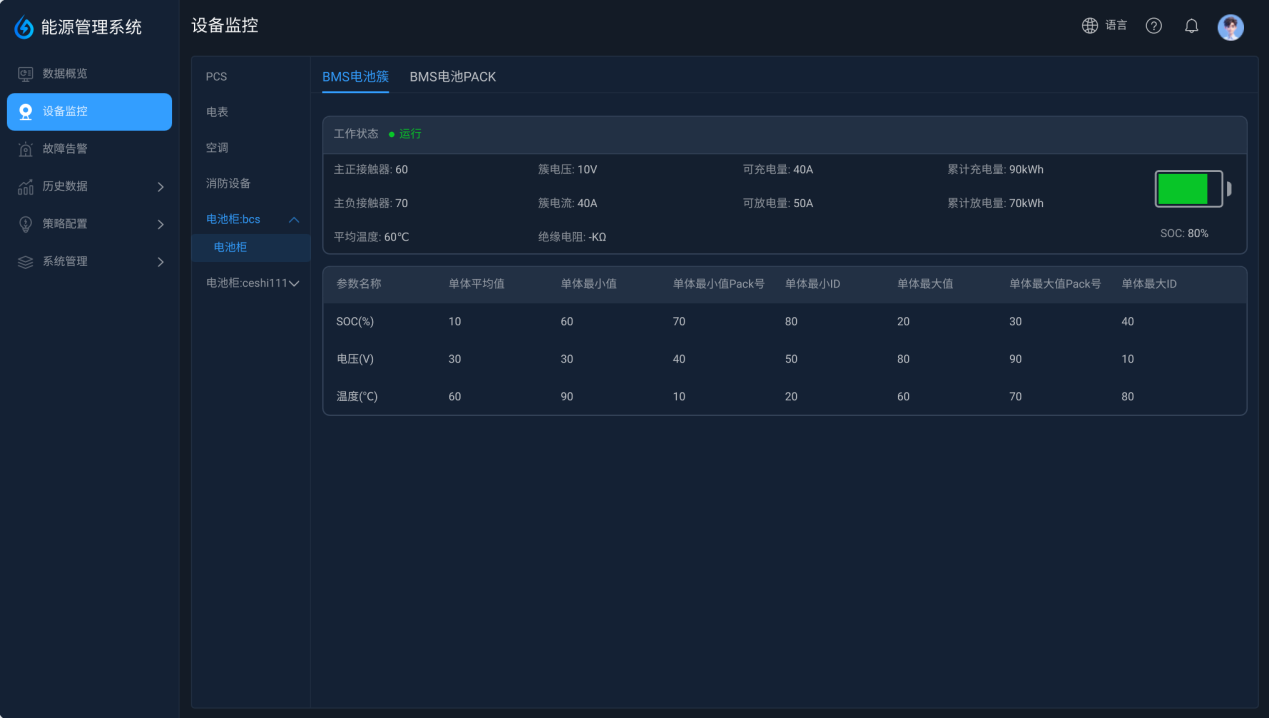
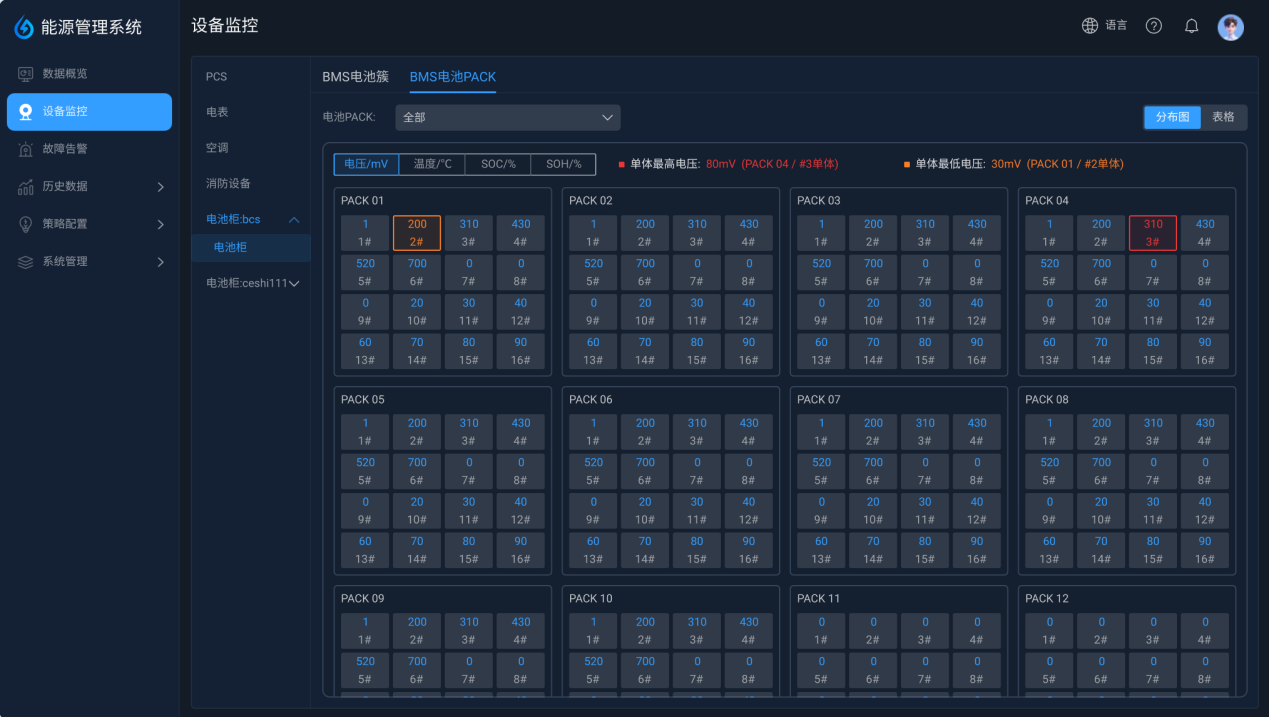
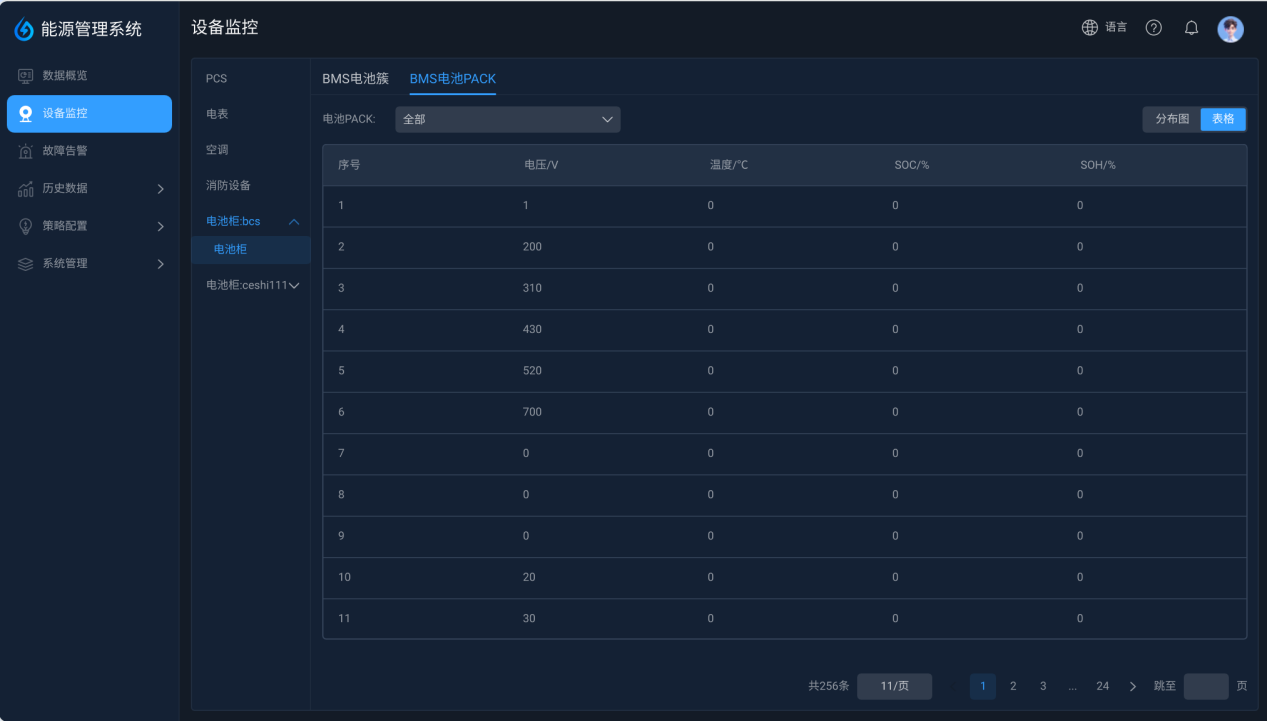
此界面展示BMS数据。切换顶部的选项卡查看BMS总览,簇级数据和单体数据。
-
簇级数据
-
单体数据(分布图视图)
-
单体数据(表格视图)
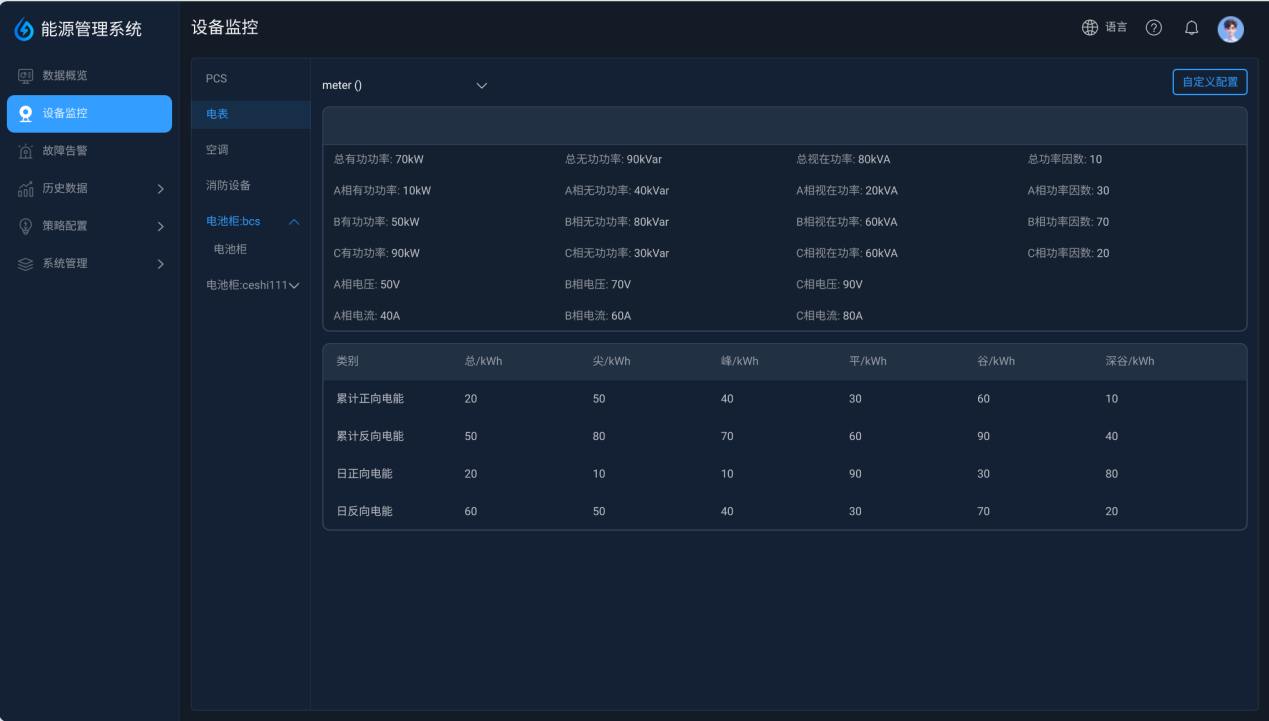
5.3 电表
此界面展示电表数据。
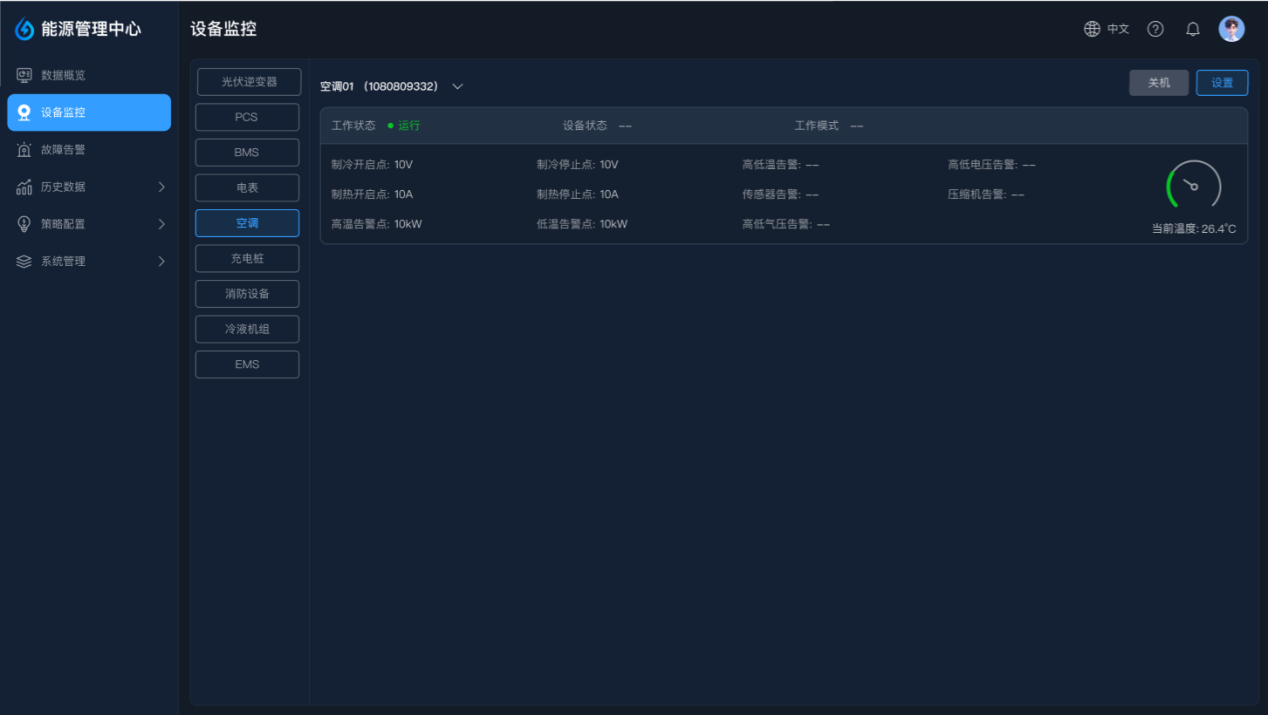
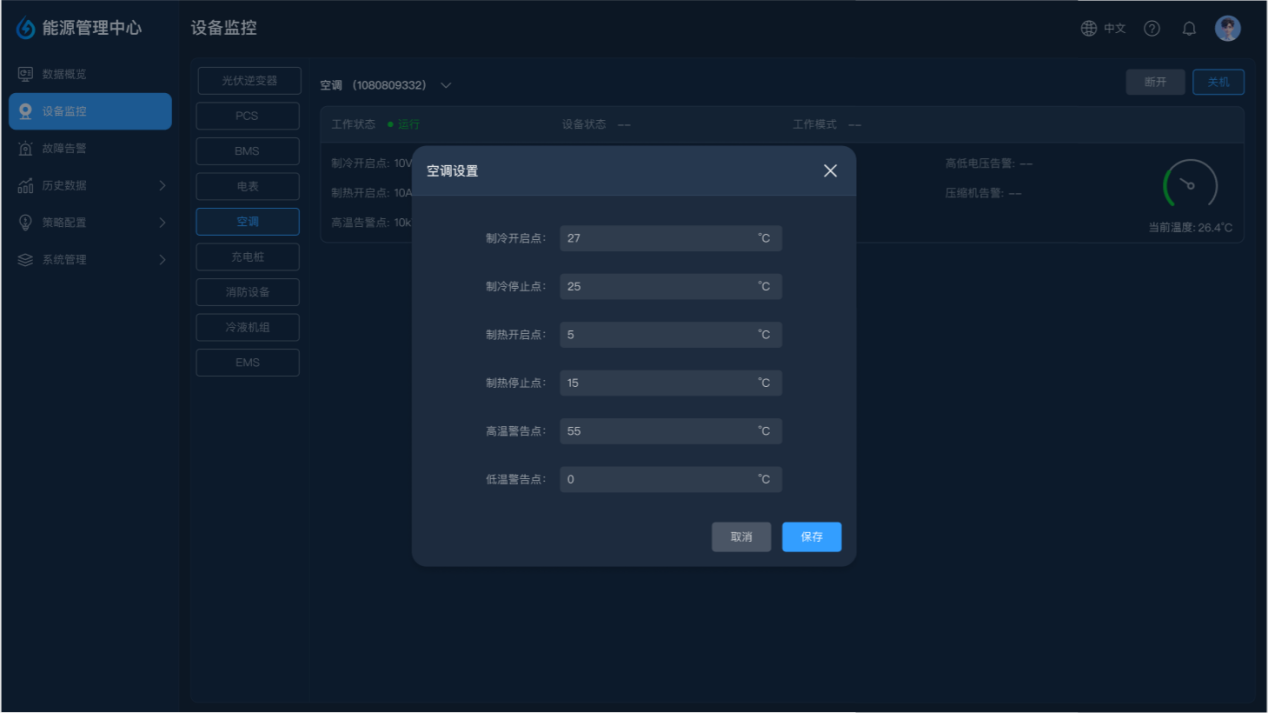
5.4 空调
此界面用于展示空调数据,以及管理空调配置。
6. 故障告警
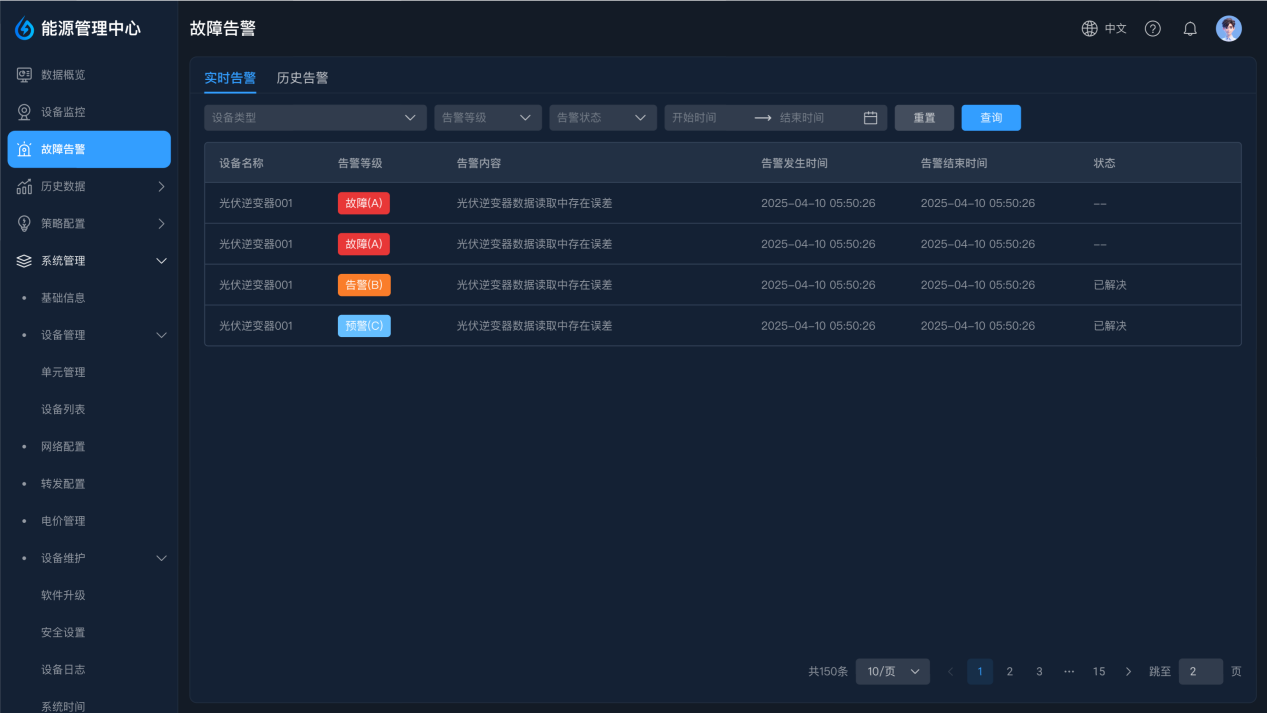
故障告警界面可以查看当前仍未解决的故障以及历史出现过的故障。
另外还可通过设备、告警等级、告警状态、起止时间筛选,快速获取所需数据。
7. 历史数据
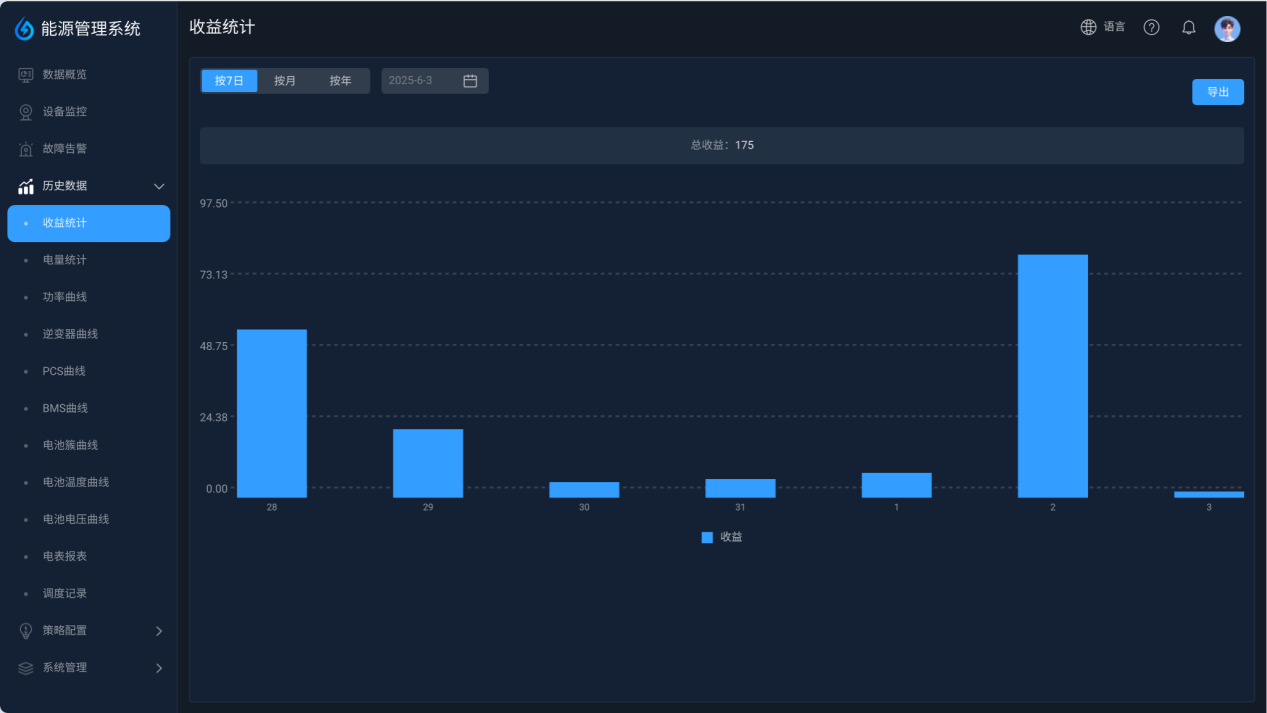
7.1 收益统计
界面展示历史收益数据,可查看选中日期起的近7天、整月或整年的记录并支持导出。
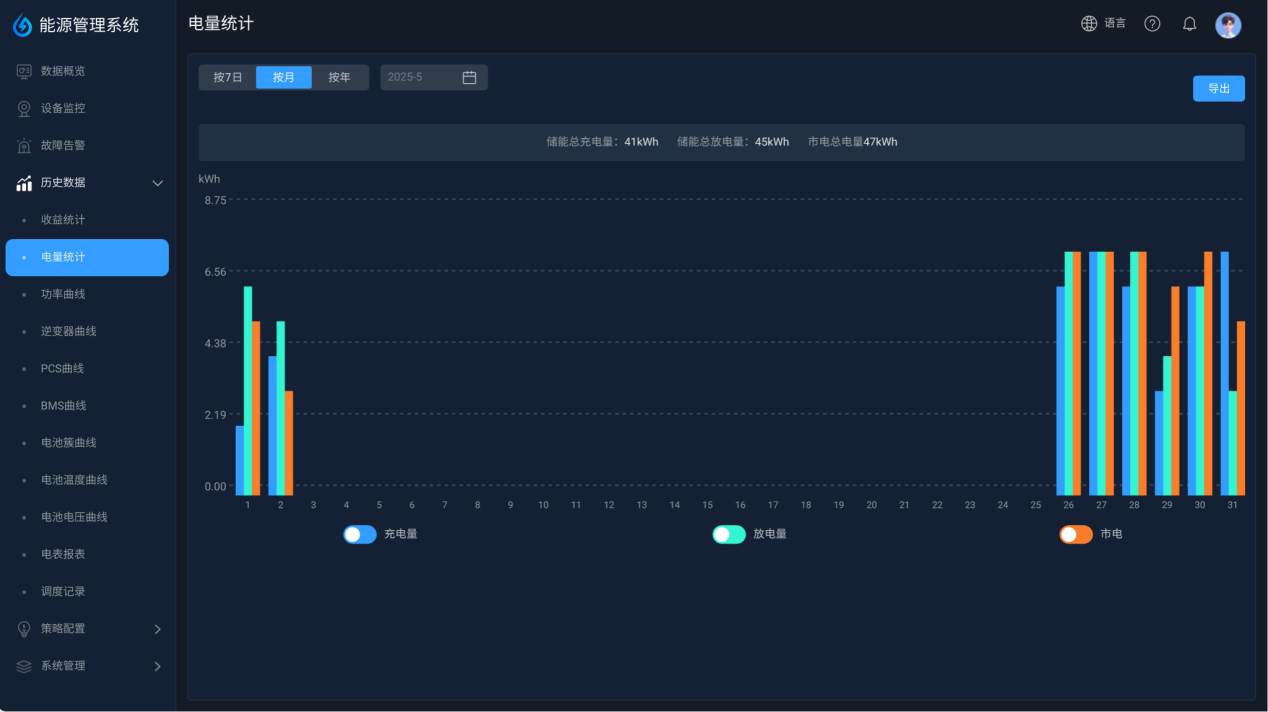
7.2 电量统计
此界面展示电量数据,可查看选中日期起的近7天、整月或整年的记录并支持导出。
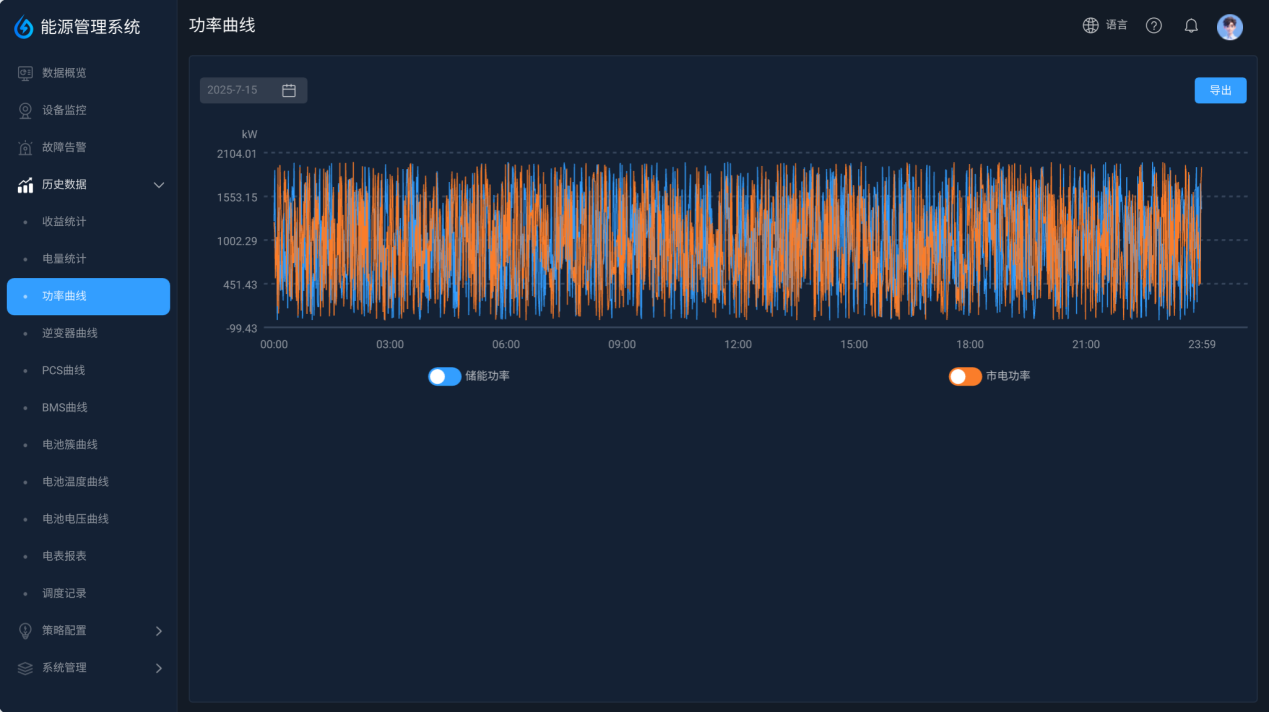
7.3 功率曲线
此界面展示功率变化曲线,支持按天查看并可导出数据。
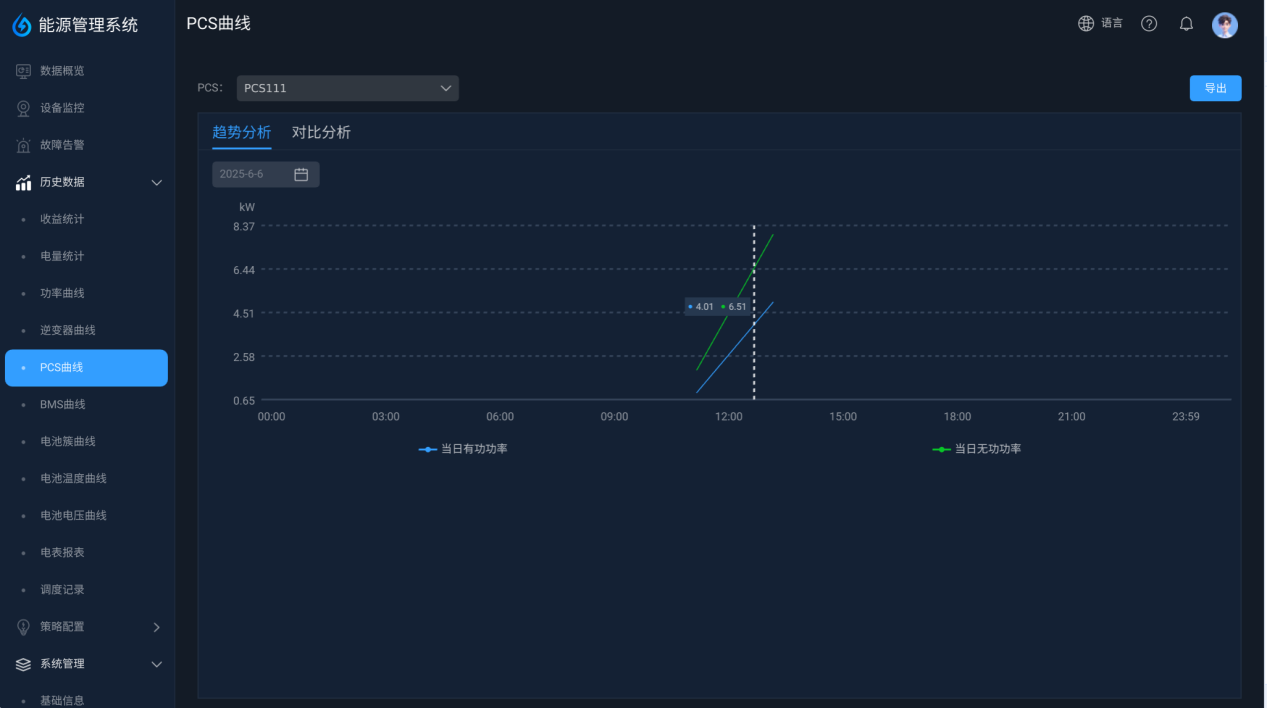
7.4 PCS 曲线
此界面展示PCS变化曲线。支持按设备名称、日期选择查看并支持导出。趋势分析查看选中日期当天数据展示,对比分析查看选中日期当天和前一天数据展示。
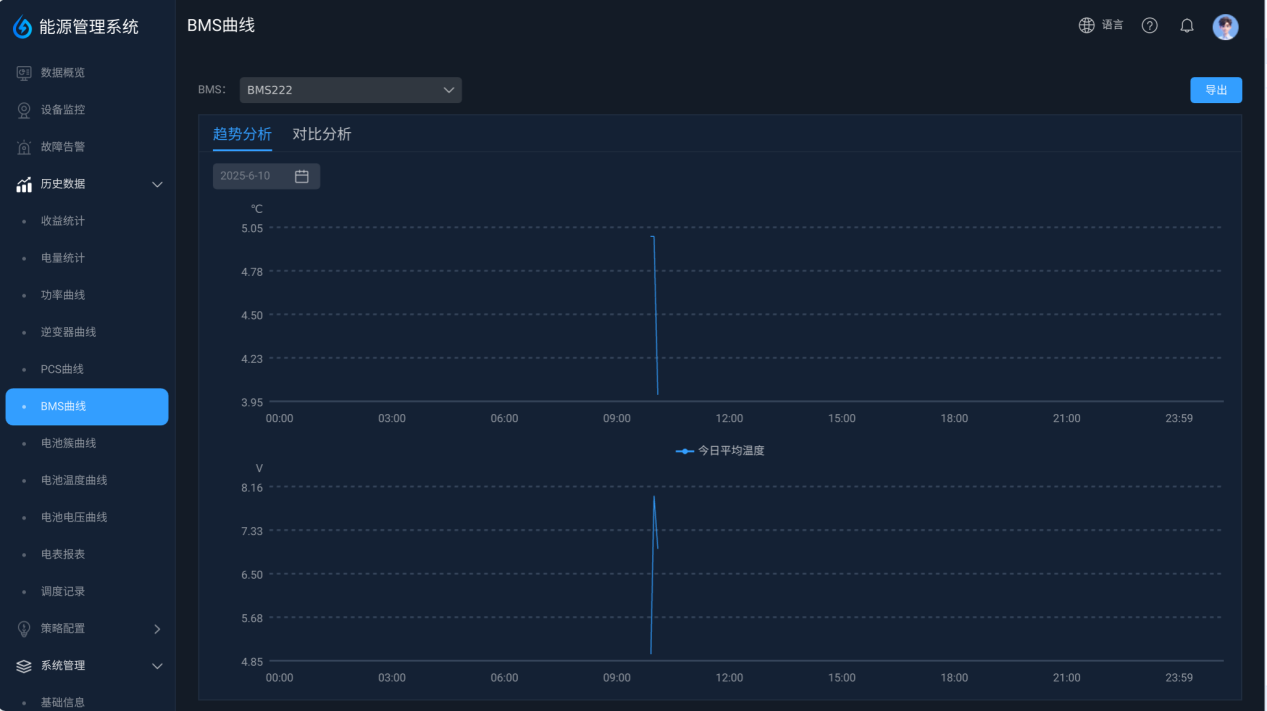
7.5 BMS 曲线
此界面展示 BMS 数据曲线。支持按设备名称、日期选择查看并支持导出。趋势分析查看选中日期当天数据展示,对比分析查看选中日期当天和前一天数据展示。
7.6 电池簇曲线
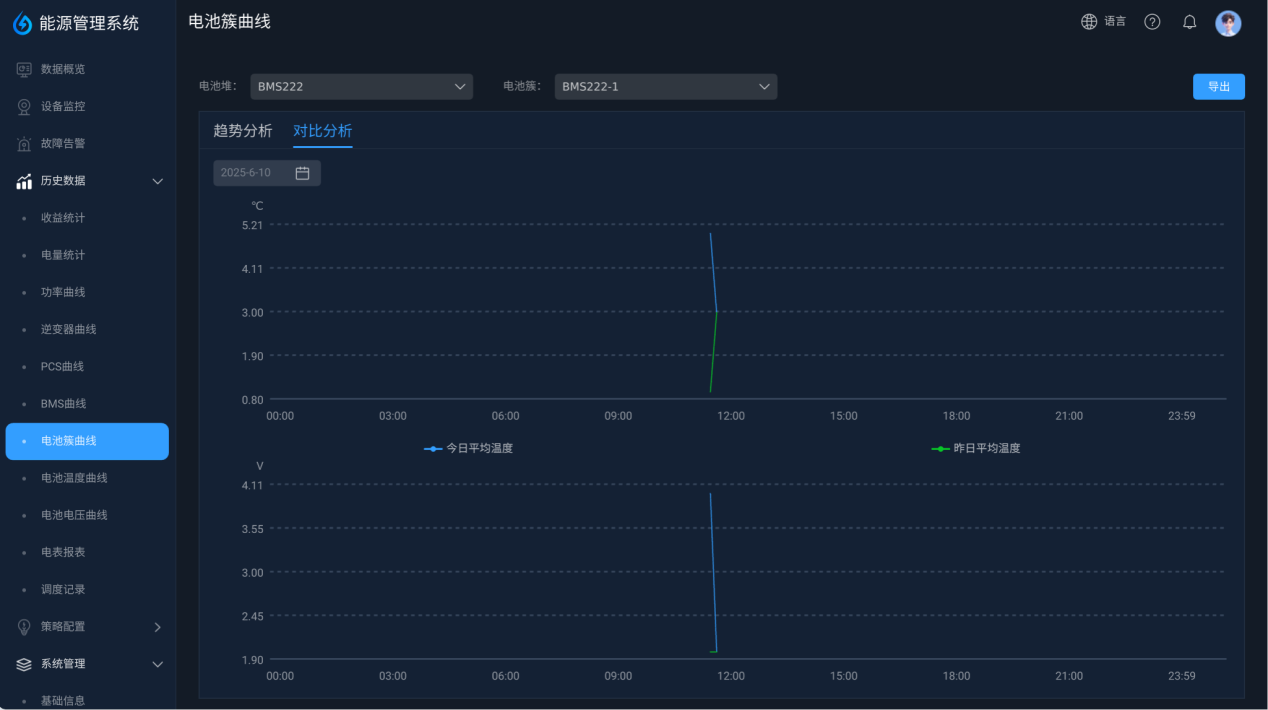
此界面展示电池簇数据曲线。支持按设备名称、第N簇、日期选择查看并支持导出。趋势分析查看选中日期当天数据展示,对比分析查看选中日期当天和前一天数据展示。
7.7 电池温度曲线
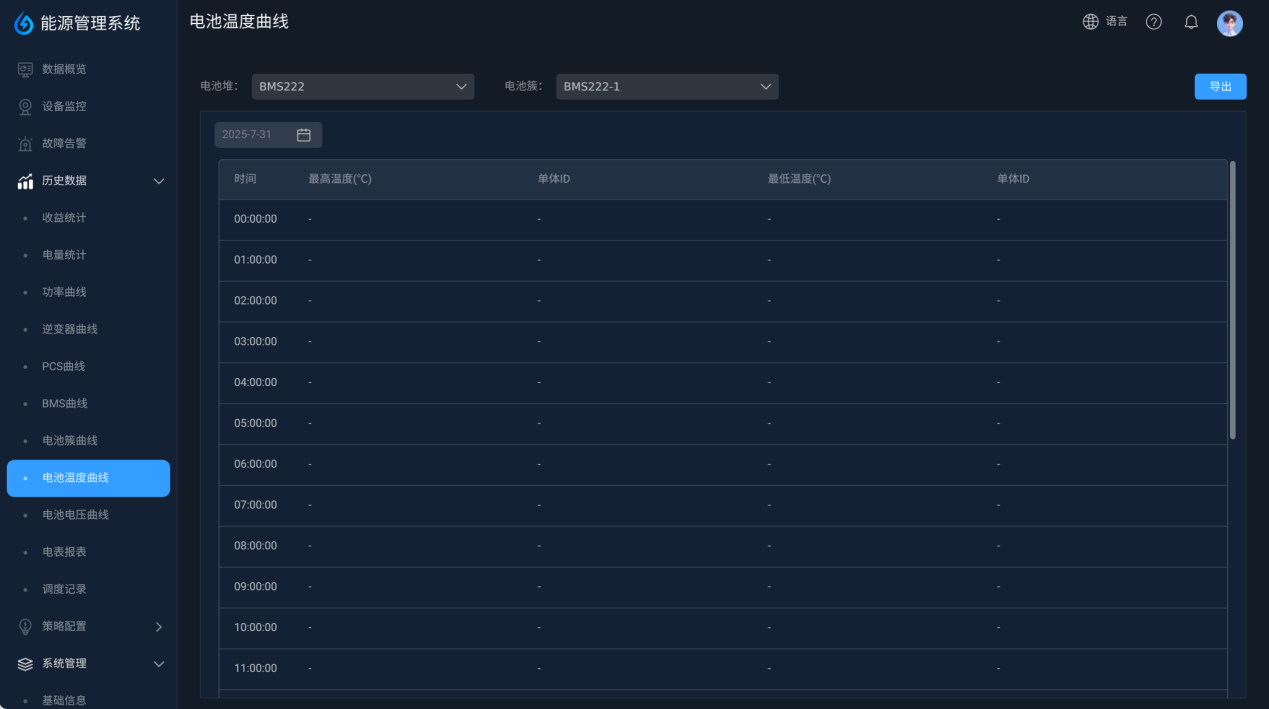
此界面展示电池温度变化曲线。支持按设备名称、第N簇、日期查看并支持导出。
7.8 电池电压曲线
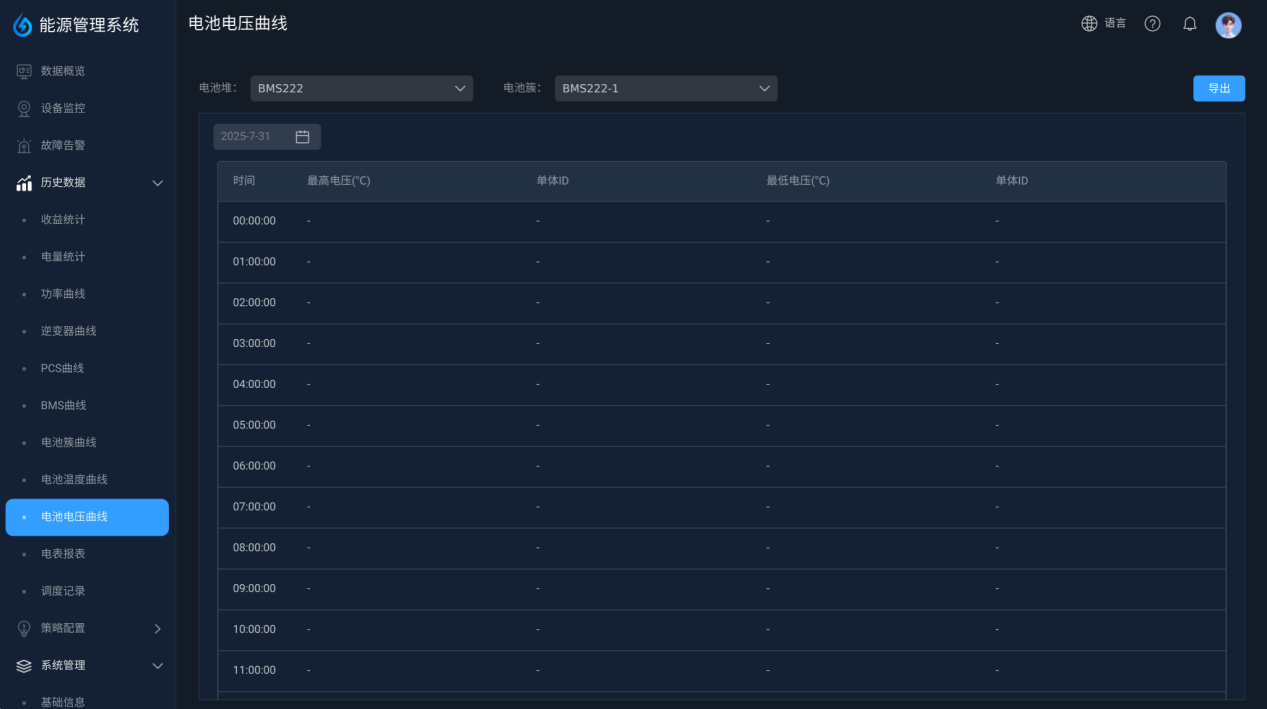
此界面展示电池电压变化曲线。支持按设备名称、第N簇、日期查看并支持导出。
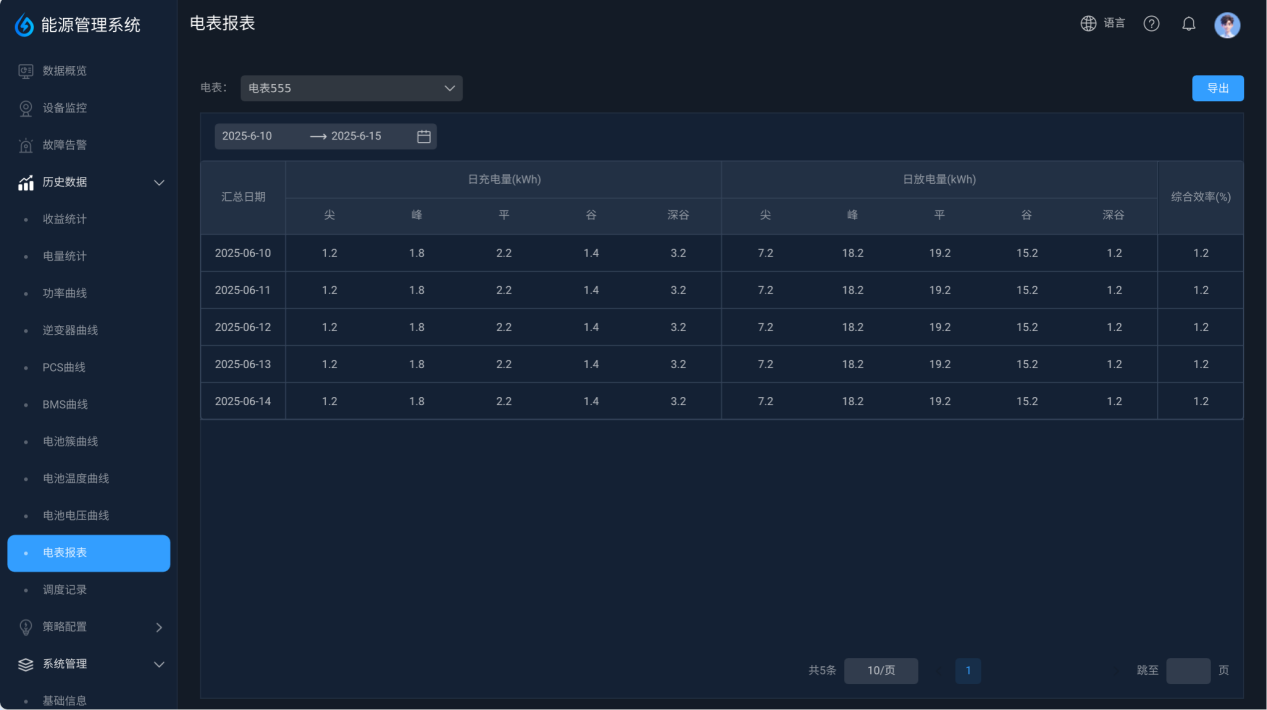
7.9 电表报表
此界面展示电表充放电量数据。支持按设备名称、起止时间选择查看并支持导出。
8. 策略配置
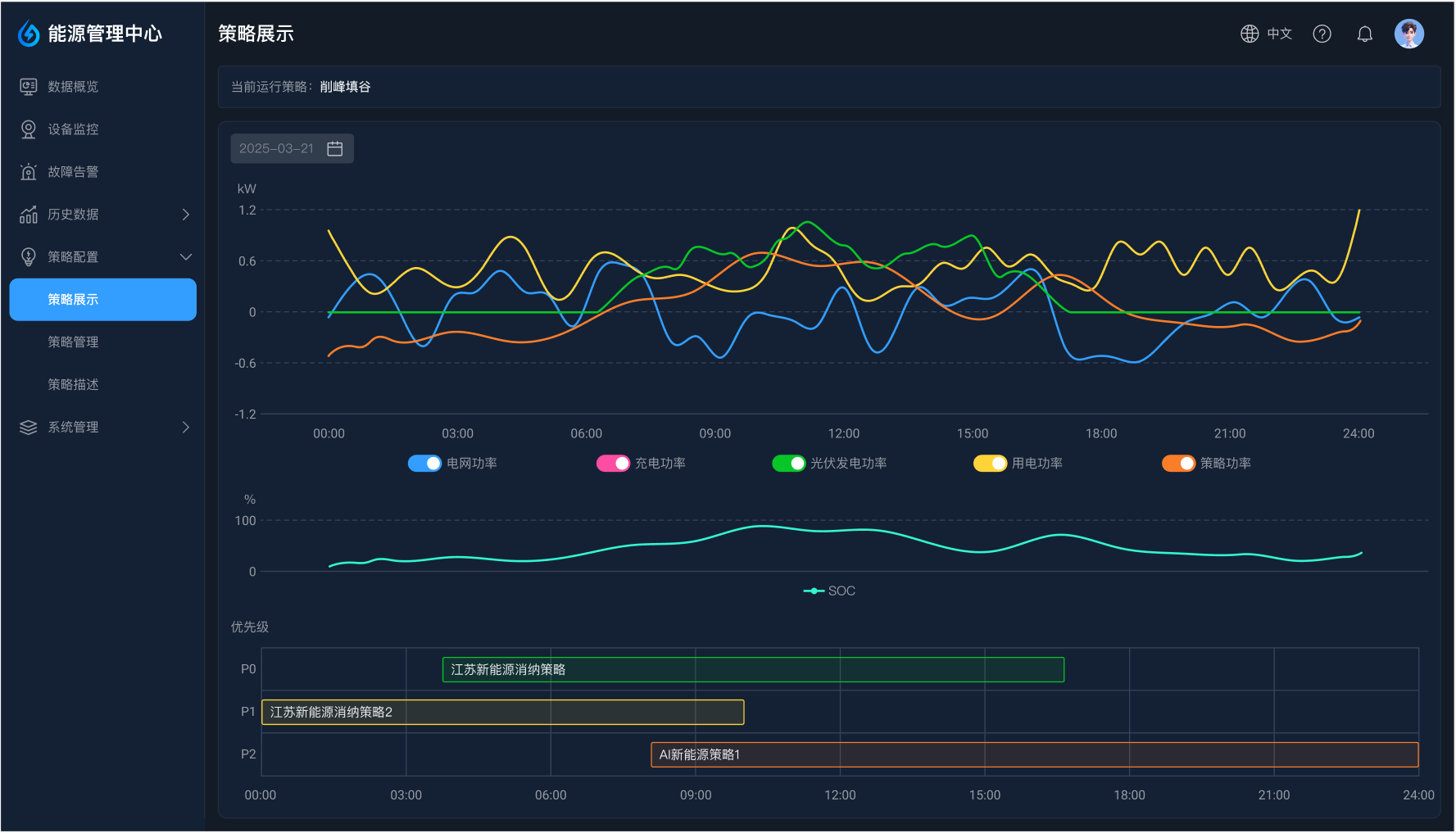
8.1 策略展示
该界面展示当前运行的策略,并且可以通过选择日期来查看这一天运行时的各个功率数值和SOC曲线变化。最下方展示当日的策略、策略优先级以及时间段。
8.2 策略管理
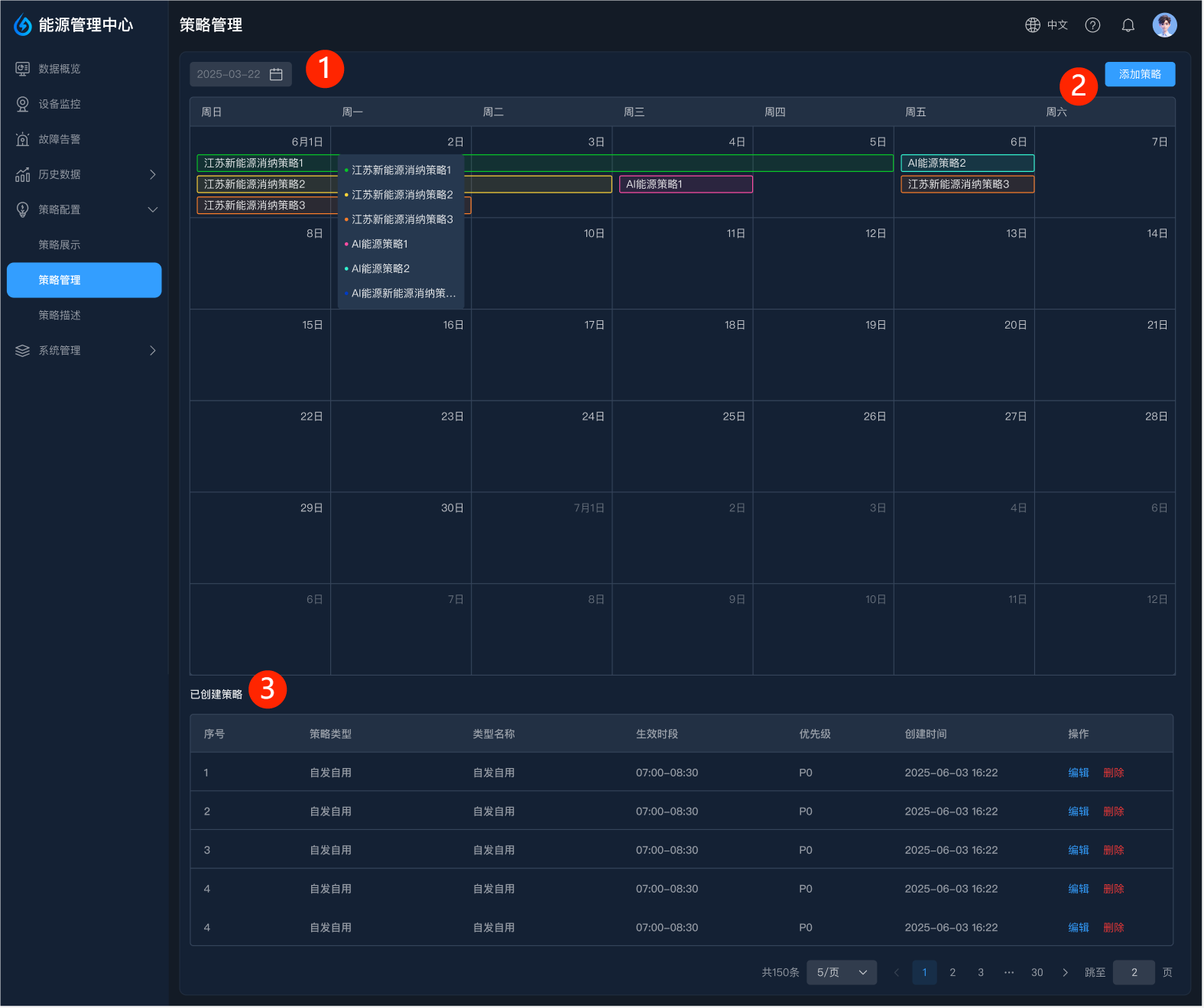
策略管理界面如下图所示:
① 修改当月的选择。
② 添加策略。
③ 查看、编辑或删除已创建的所有策略。
8.3 策略添加与修改
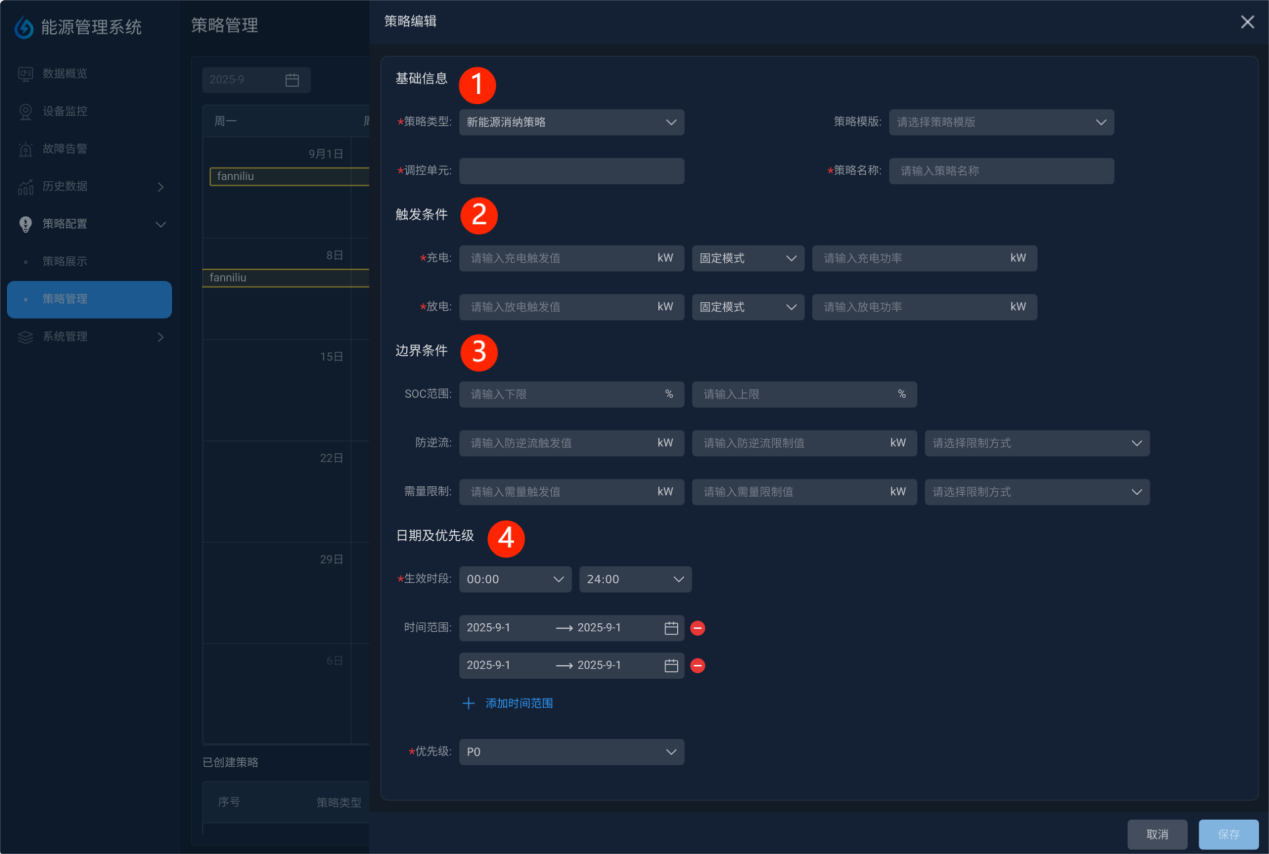
如下图所示,策略的添加/编辑界面中:
① 基础信息:每个策略类型均需填写
| 策略类型 | 可以选择“新能源消纳策略”、“削峰填谷策略”、“AI策略”、“防逆流策略”、“需量管理策略”。 |
|---|---|
| 策略模板 | 用于快速填写下方所有数据,可使用预置的空白模板,也可从您已创建的同类模板中载入。 |
| 调控单元 | 选择当前策略需要调控的单元。 |
| 策略名称 | 填写策略的名称。 |
② 触发条件
| 充电 | 设置充电类型(电网追踪、固定模式)及阈值。如果选择固定模式,还需填写功率。 |
|---|---|
| 放电 | 设置放电类型(负荷追踪、固定模式)及阈值。如果选择固定模式,还需填写功率。 |
③ 边界条件
| SOC范围 | 设置下限和上限。 |
|---|---|
| 防逆流 | 设置触发值、限制值,以及限制方式(允许充电,停止放电)。 |
| 需量限制 | 设置触发值、限制值,以及限制方式(允许充电,停止放电)。 |
④ 日期及优先级
| 生效时段 | 范围是00:00 ~ 24:00。 |
|---|---|
| 时间范围 | 可以添加任意多个不连续的范围。 |
| 优先级 | P0~P9,最高优先级为P0。 |
9. 系统管理
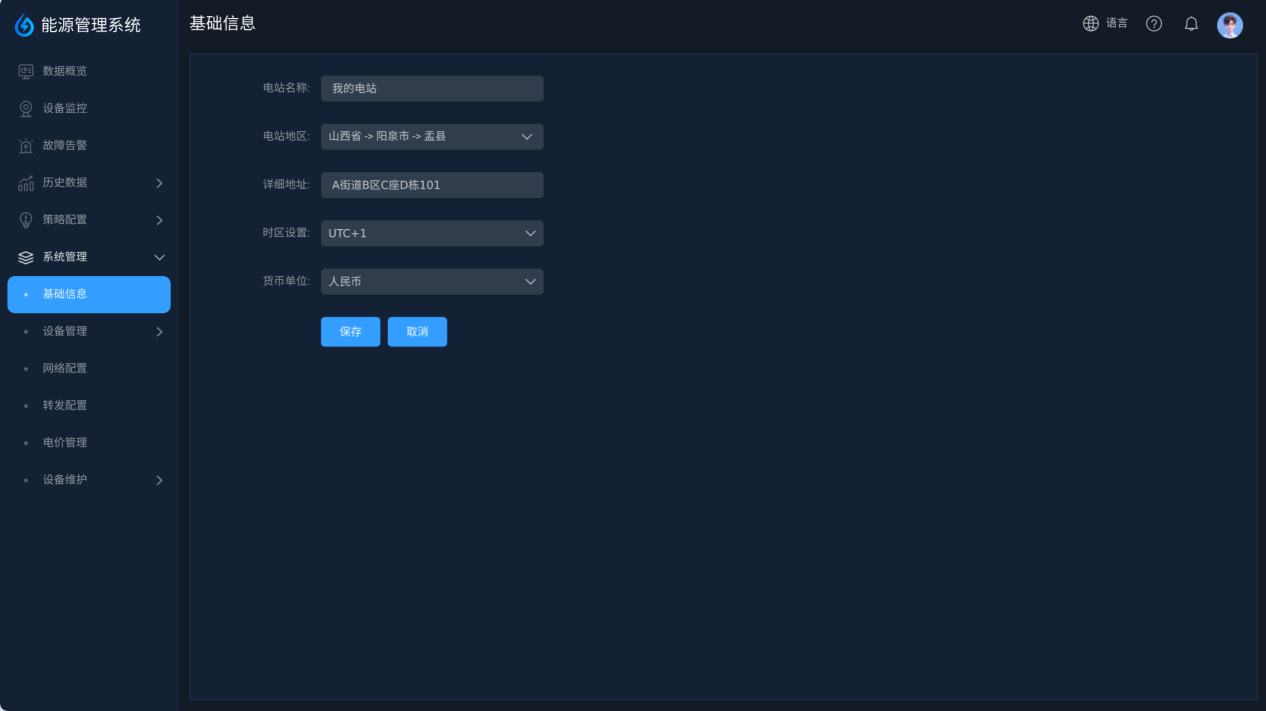
9.1 基础信息
- 电站名称:填写电站名称。
- 电站地区:选择省市区。
- 详细地址:自行填写地址。
- 时区设置:范围UTC-12~UTC+12。
- 货币单位:目前仅有美元、欧元、人民币。
9.2 设备管理
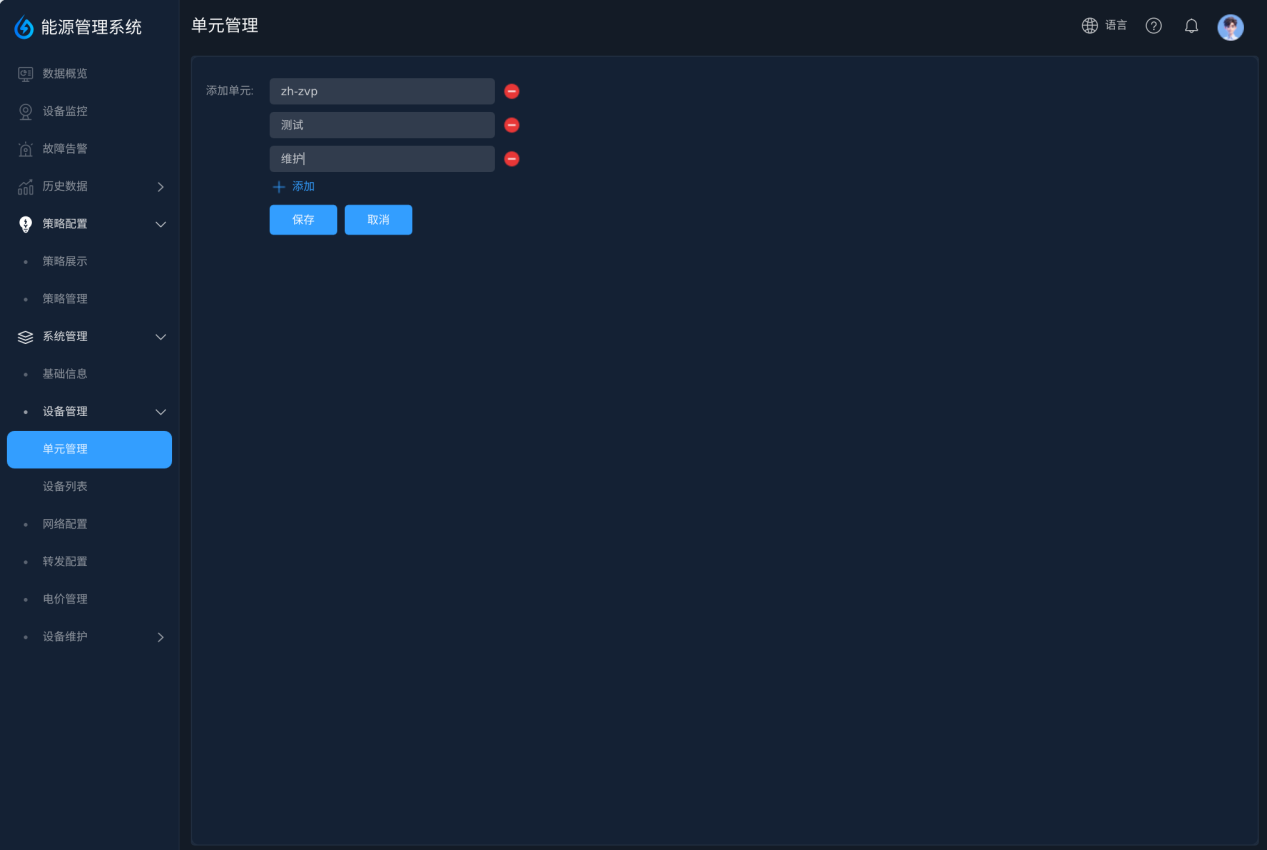
9.2.1 单元管理
添加设备前,需设置单元以及名称。后续添加设备时,需根据单元类型选择设备。
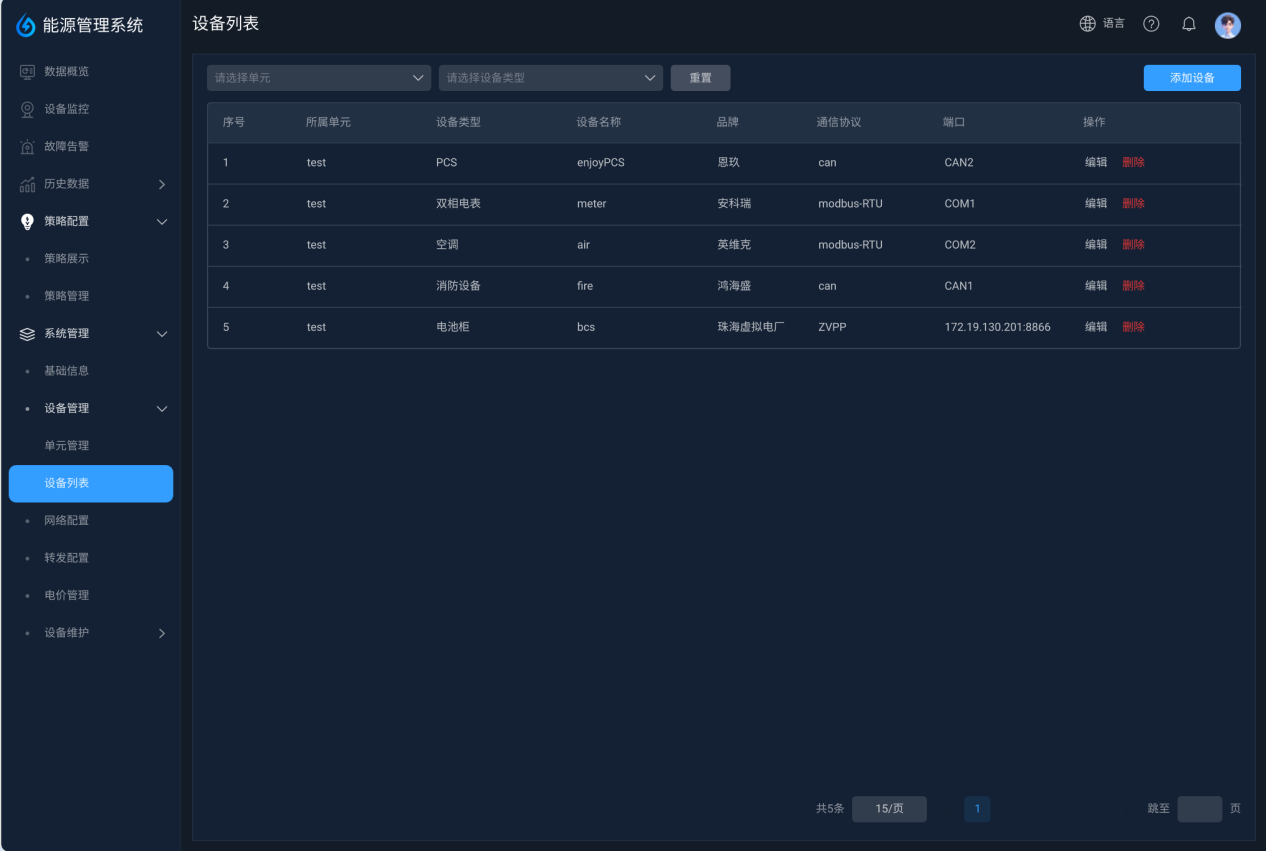
9.2.2 设备列表
可通过单元和设备类型筛选查看。
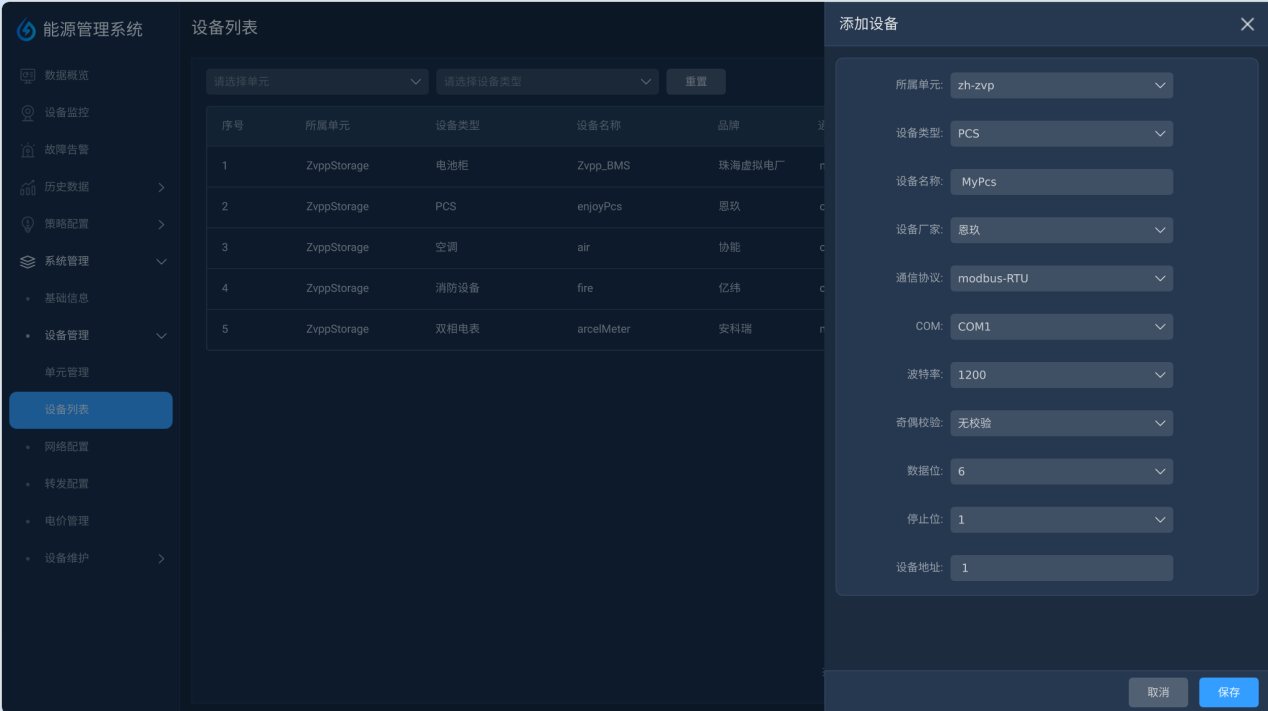
添加与编辑设备:
- 所属单元:下拉框选项基于单元管理配置。
- 设备类型:根据所属单元类型发生变化。
- 设备名称:给设备命名。
- 设备厂家:设备的厂家。
- 通讯类型:目前支持 modbus-RTU、modebus-TCP、can、Dlt、ZVPP,所选协议类型将决定下方需填写的具体配置参数。各协议对应的参数要求如下:
- modbus-RTU:COM、波特率、奇偶校验、数据位、停止位。
- modebus-TCP、ZVPP:IP地址、端口号。
- can:CAN口、波特率。
- Dlt:Dlt地址。
- 设备地址:设备的地址。
9.3 网络配置
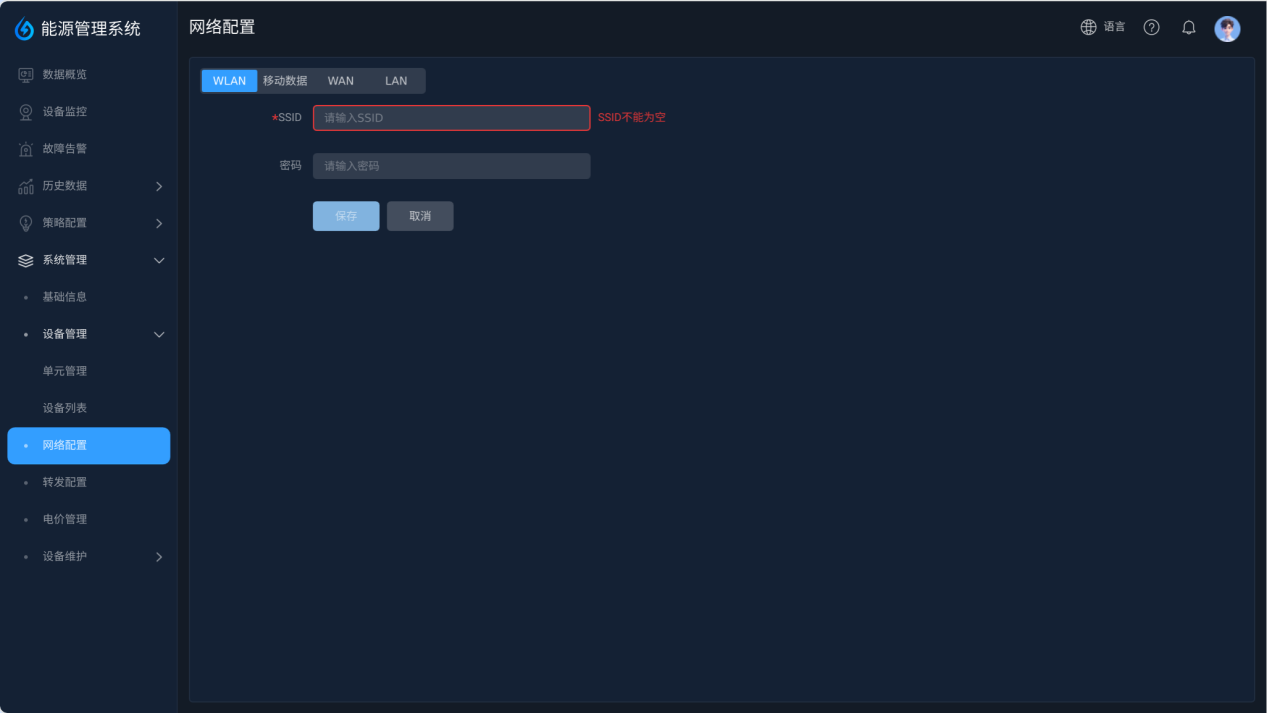
9.3.1 WLAN
填写/修改SSID和密码。
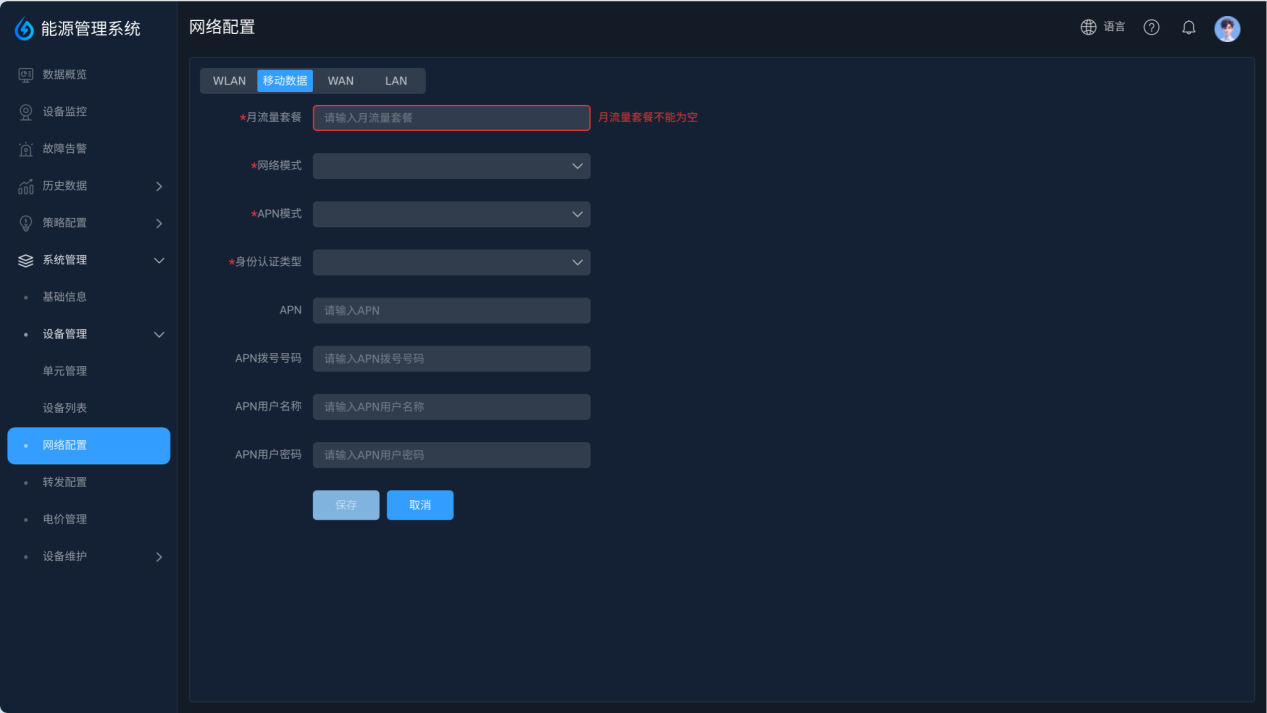
9.3.2 移动数据
- 月流量套餐:每月可使用流量(单位G)。
- 网络模式:自动、2G、3G、4G。
- APN模式:自动模式、手动模式。
- 身份认证类型:CHAP、手动模式。
- APN模式为手动时需要填写:APN、拨号号码、用于名称、用户密码。
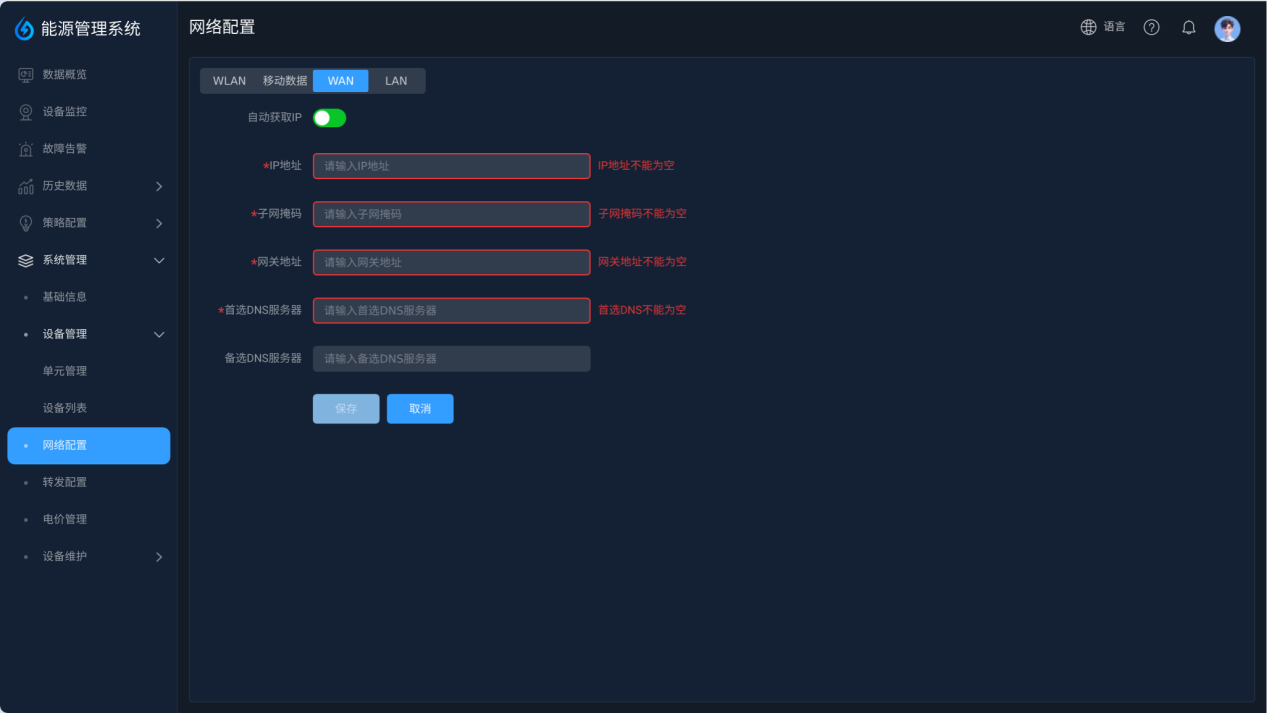
9.3.3 WAN
- 如果是自动获取IP,不用填写下面内容。
- 如果不是自动获取IP,需要填写:IP地址、子网掩码、网关地址、首选DNS服务器、备选DNS服务器。
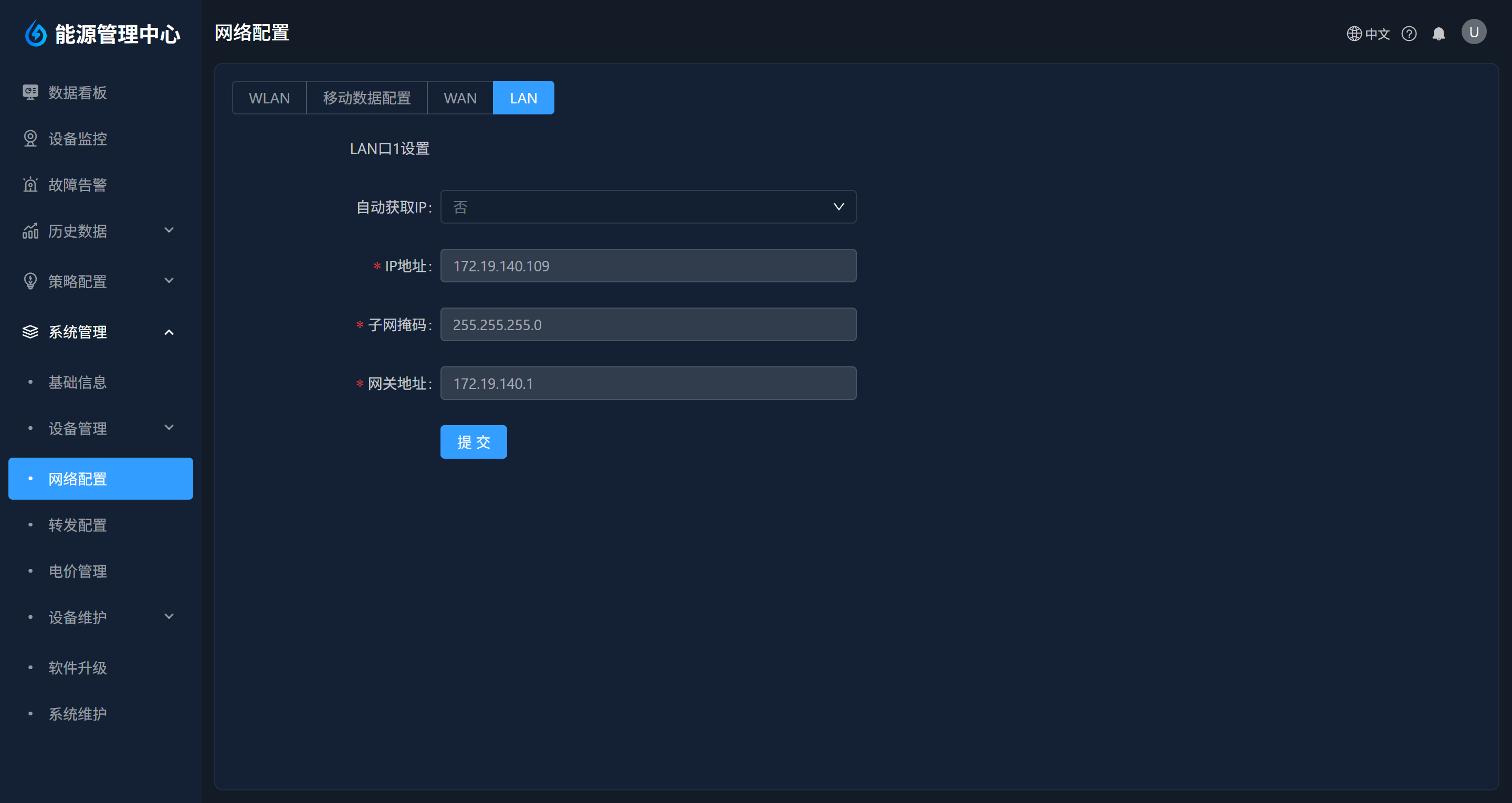
9.3.4 LAN
配置 LAN 是否自动获取 IP。如果是手动获取,则需要填写 IP 地址、子网掩码、网关地址。
9.4 转发配置
暂未开放
9.5 电价管理
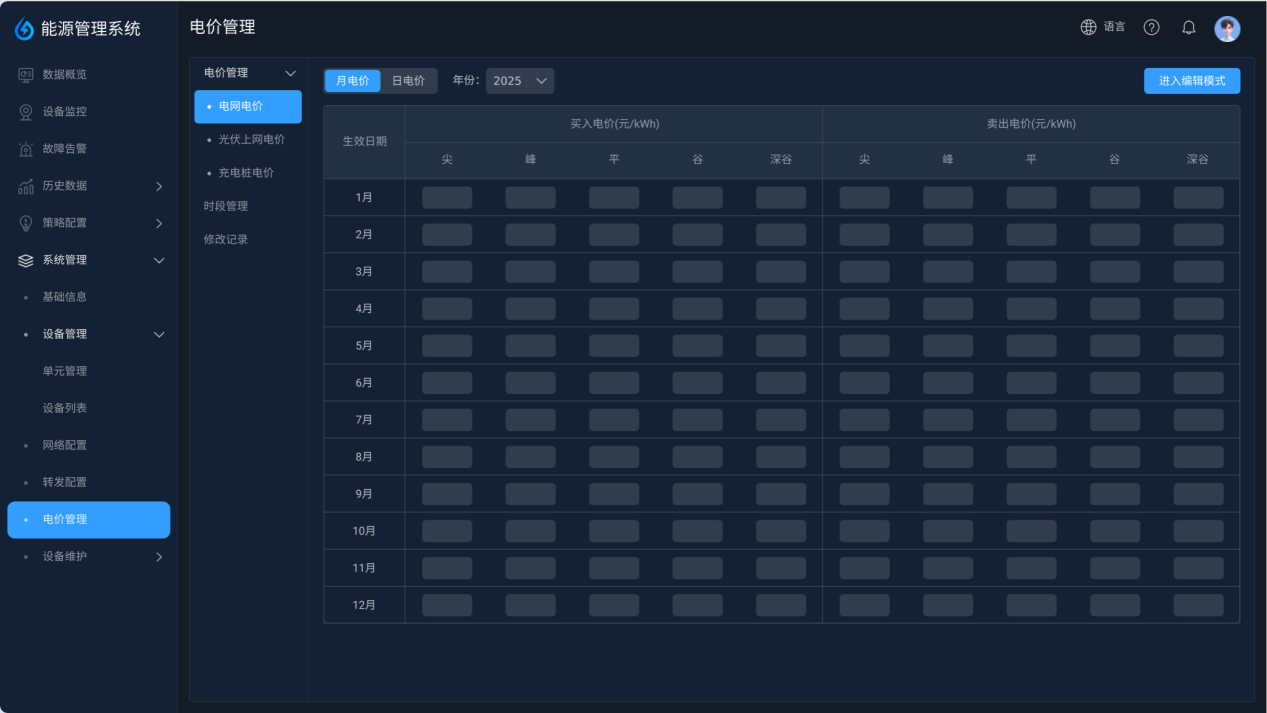
9.5.1 电网电价
按月/日查看电价。点击进入编辑模式进行编辑。
- 按月查看:下拉框选择年份。
- 按日查看:下拉框选择年份和月份。
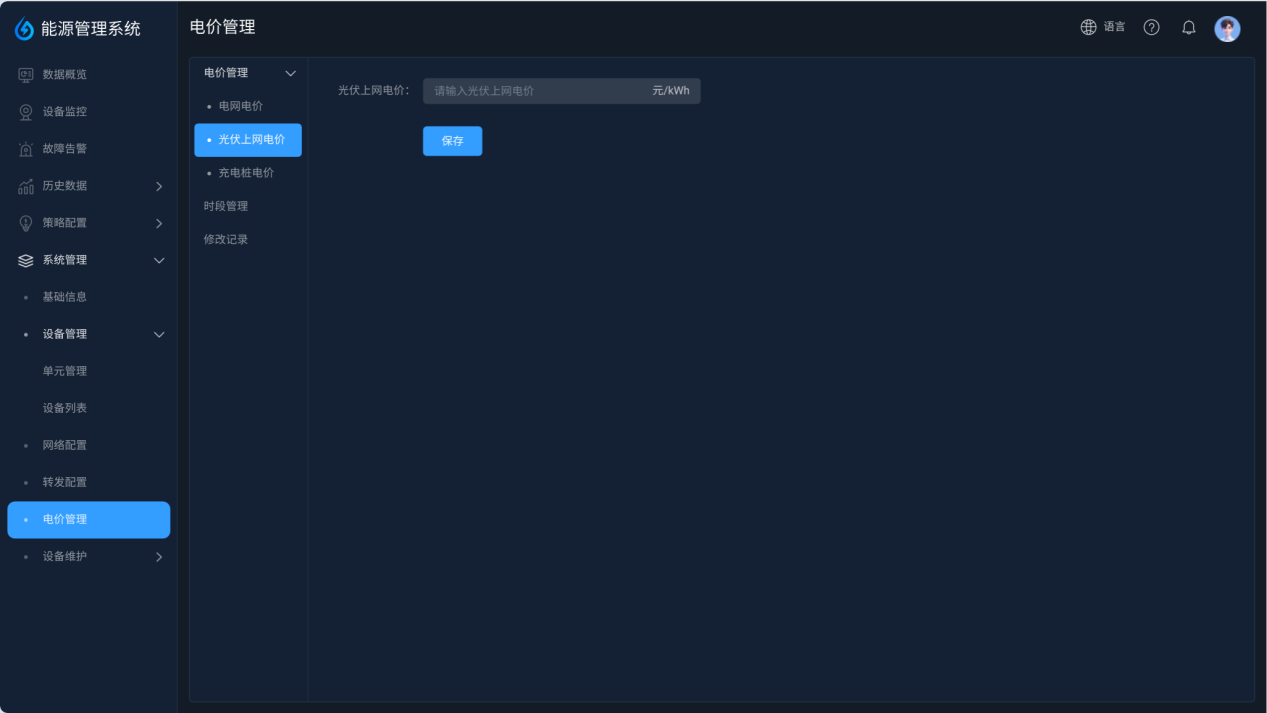
9.5.2 光伏上网电价
修改光伏上网电价。
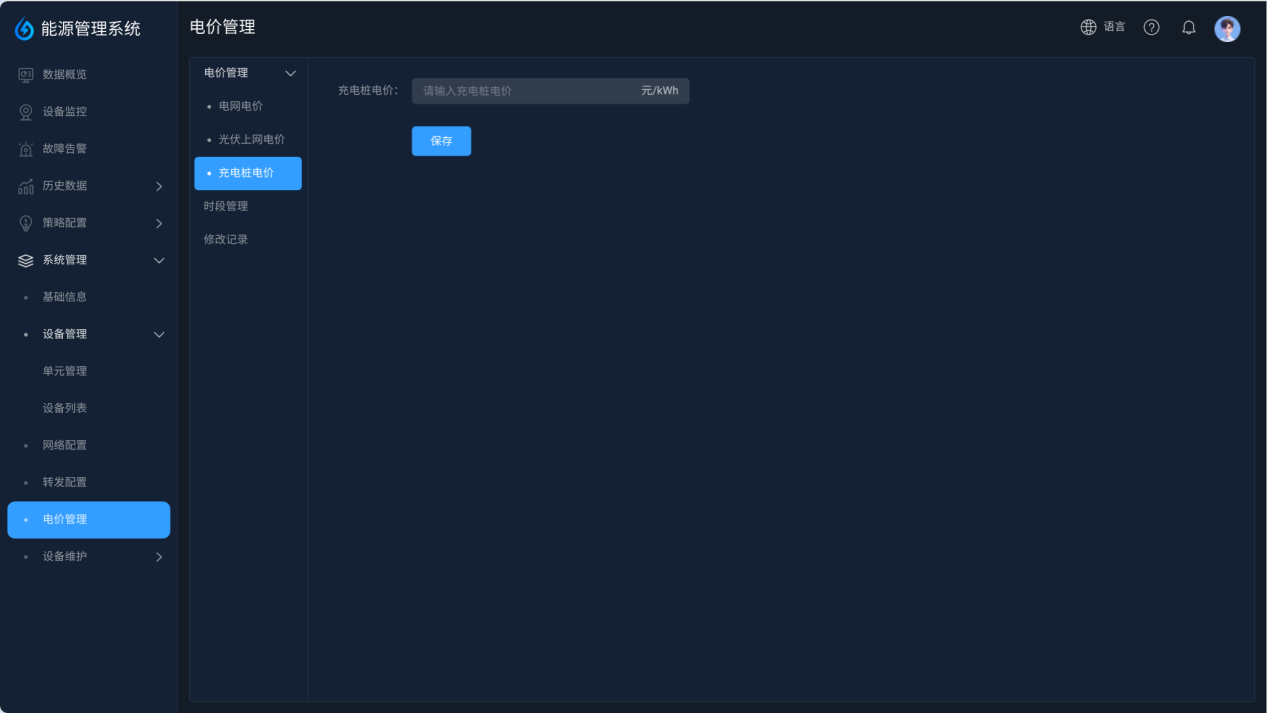
9.5.3 充电桩电价
修改充电桩电价。
9.5.4 时段管理
① 根据年份筛选查看时间段数据。
② 单击选中时段,下方时间轴色图会随着选中的时段改变。点击添加可以增加,点击X可以删除,点击右侧编辑可以修改。
③ 显示①中选择的年份配置的时段以及它选择的时段。
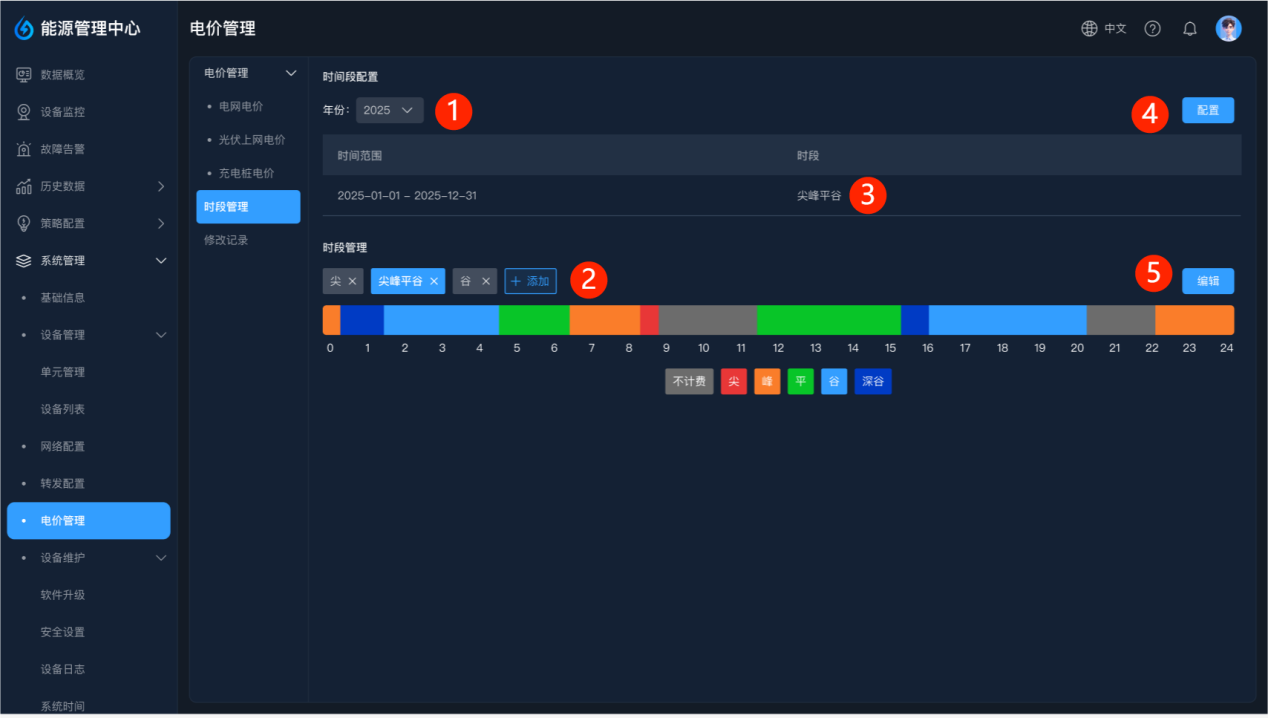
④ 点击配置进入如下界面,可添加或编辑时段。该界面的时段对应上图②的列表。
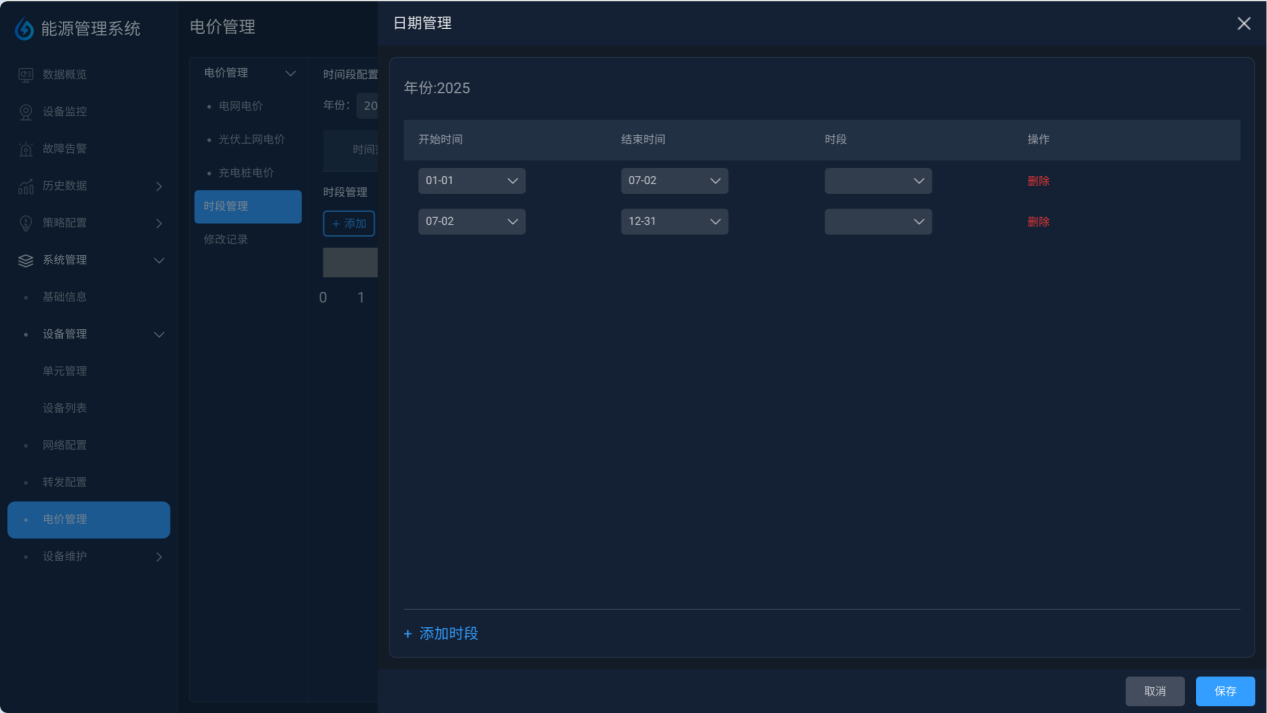
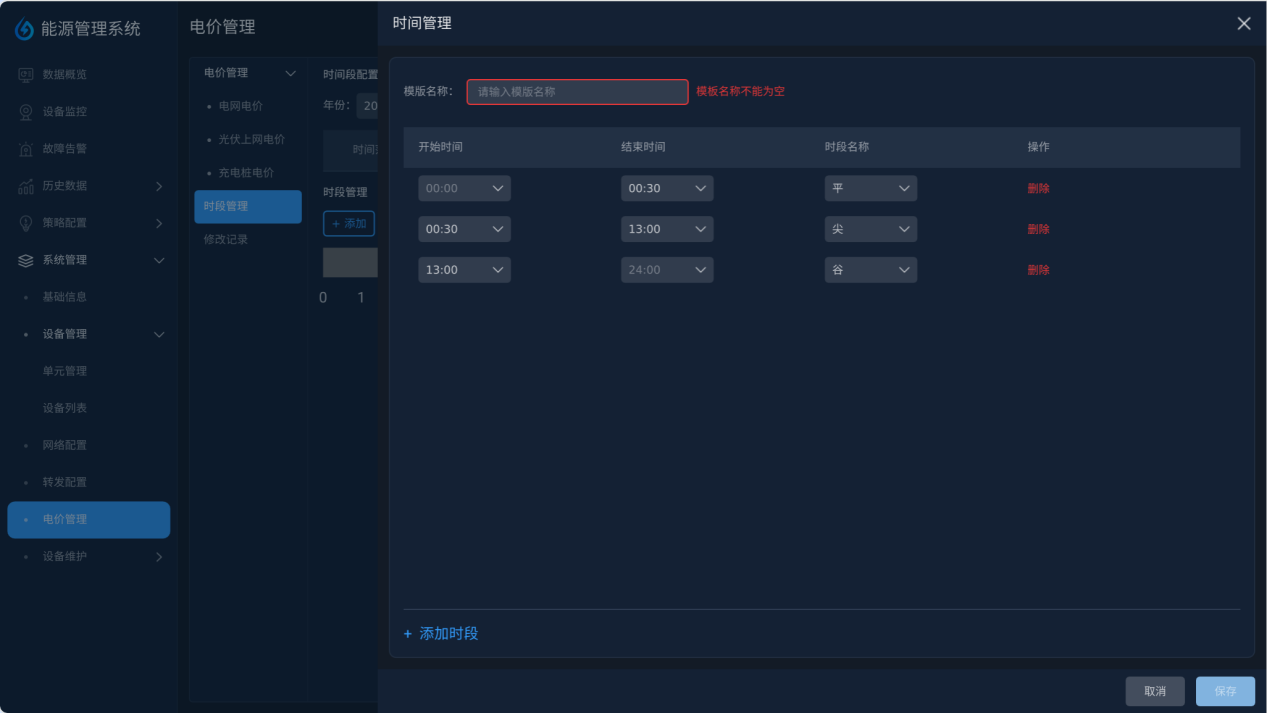
⑤ 点击编辑后进入如下界面(或者点击②的添加)。
为模板命名,配置时间段,并从下拉框中选择“尖峰平谷”或“不计费”。保存后,新模板将显示在图②所示区域。
9.5.5 修改记录
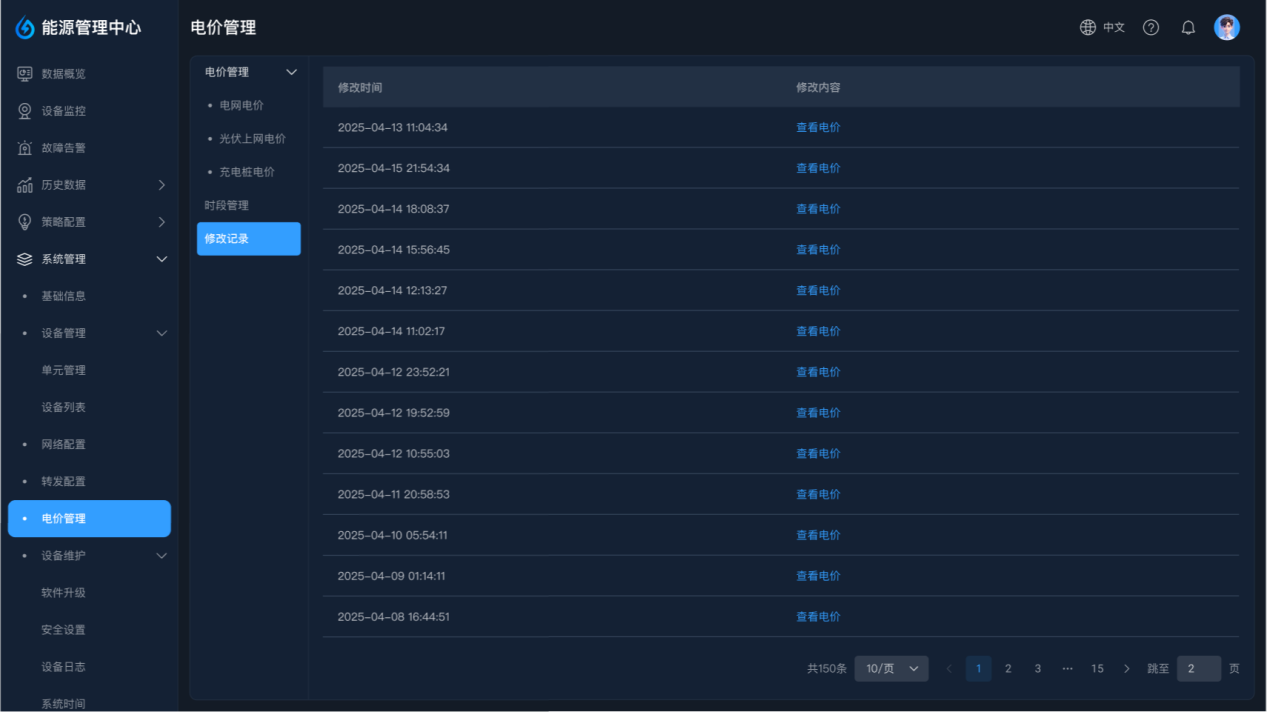
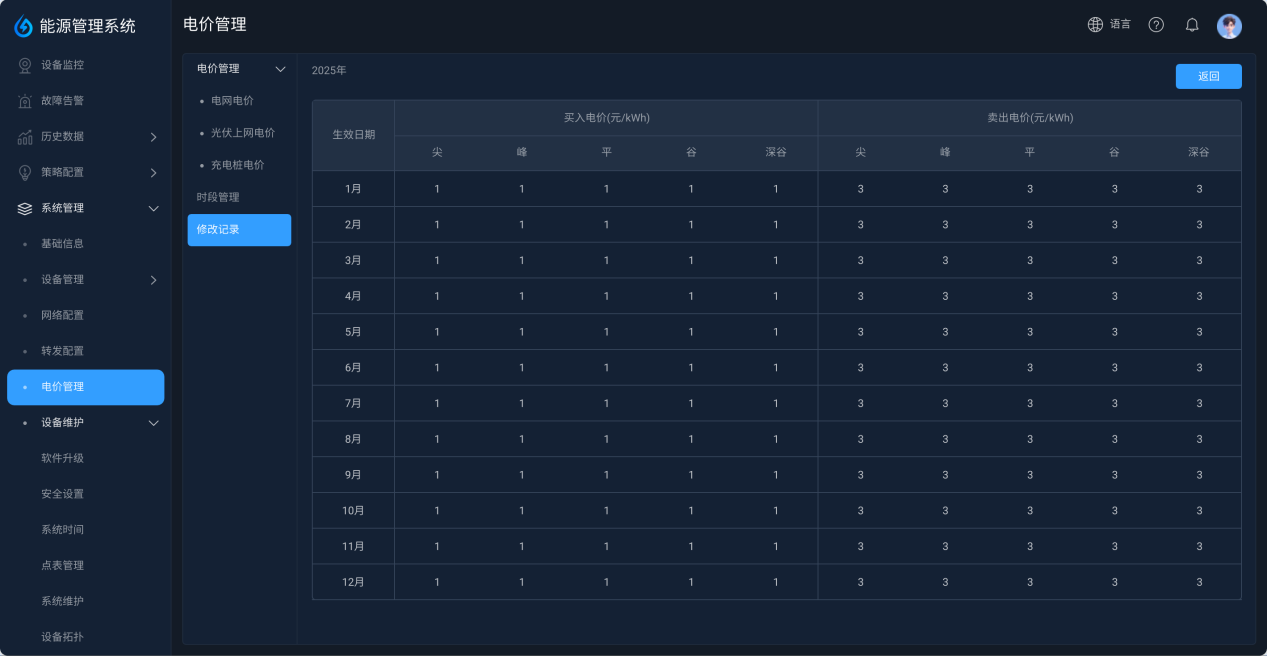
列出所有修改记录。点击查看电价会展示和9.5.1相似的界面用于查看修改内容。
9.6 设备维护
9.6.1 软件升级
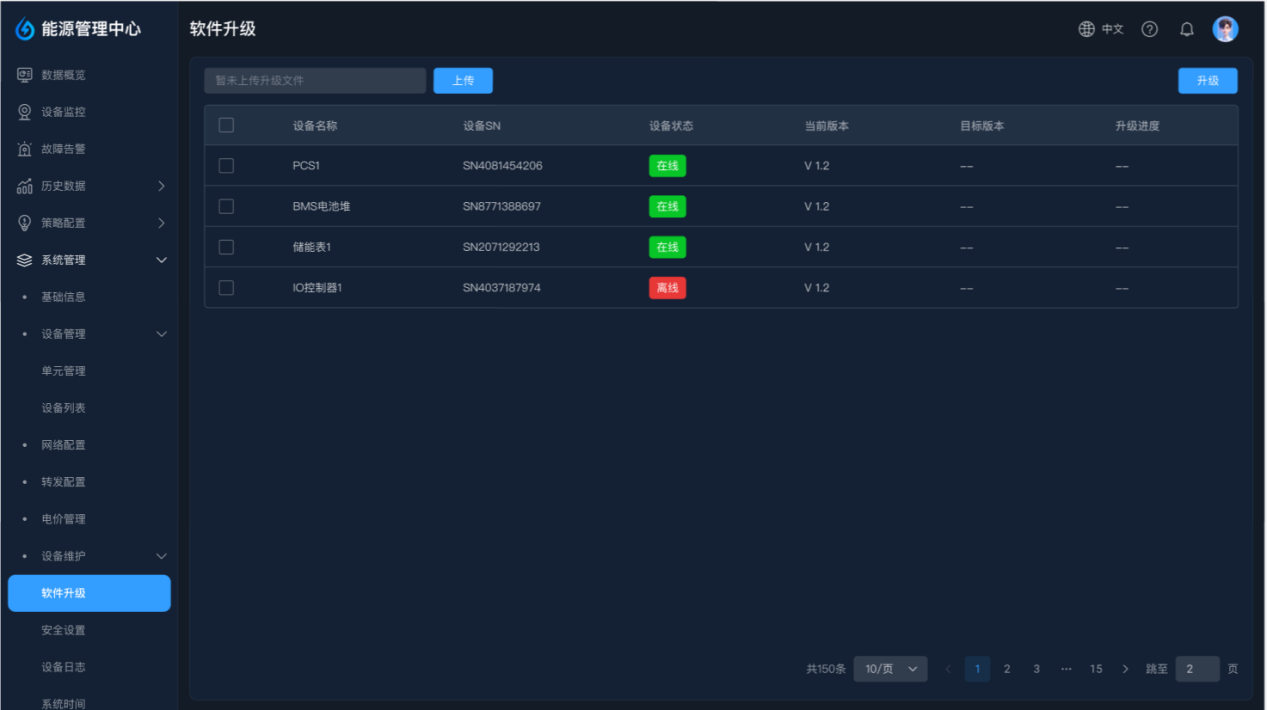
-
点击上传打开文件选择对话框,用于选择上传的升级文件。
-
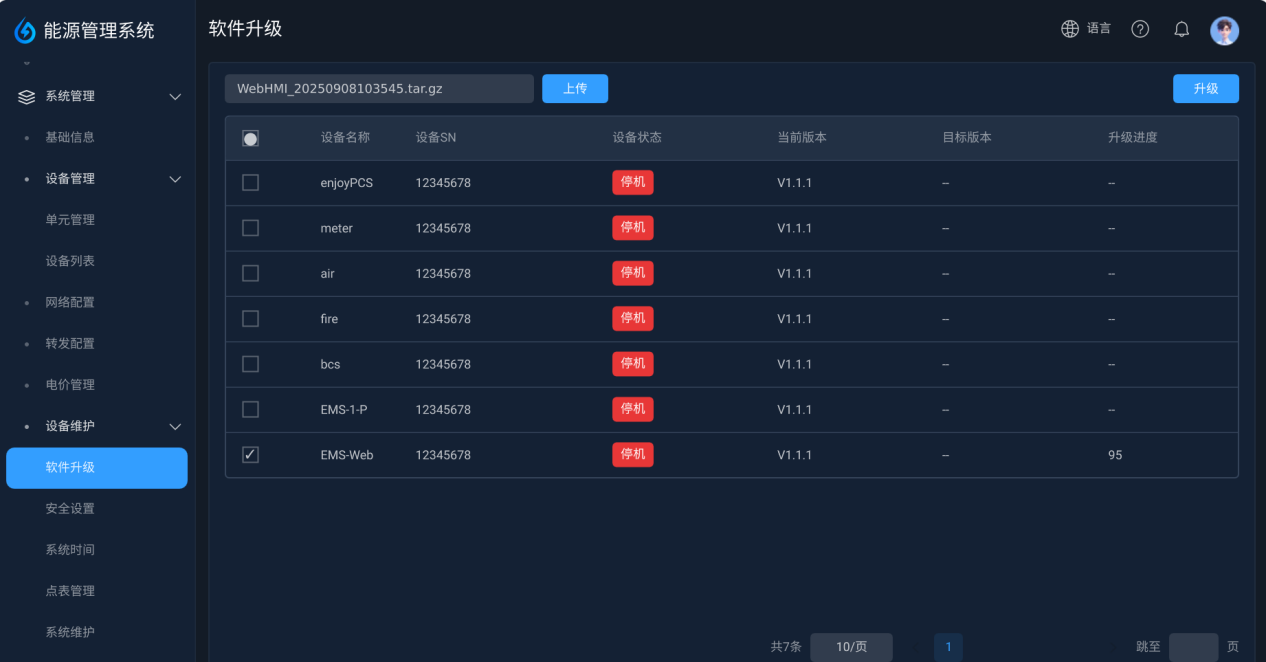
选中设备之后,点击升级按钮开始升级。
-
开始升级的设备会更新目标版本和升级进度。在升级过程中,无法进行其他操作。
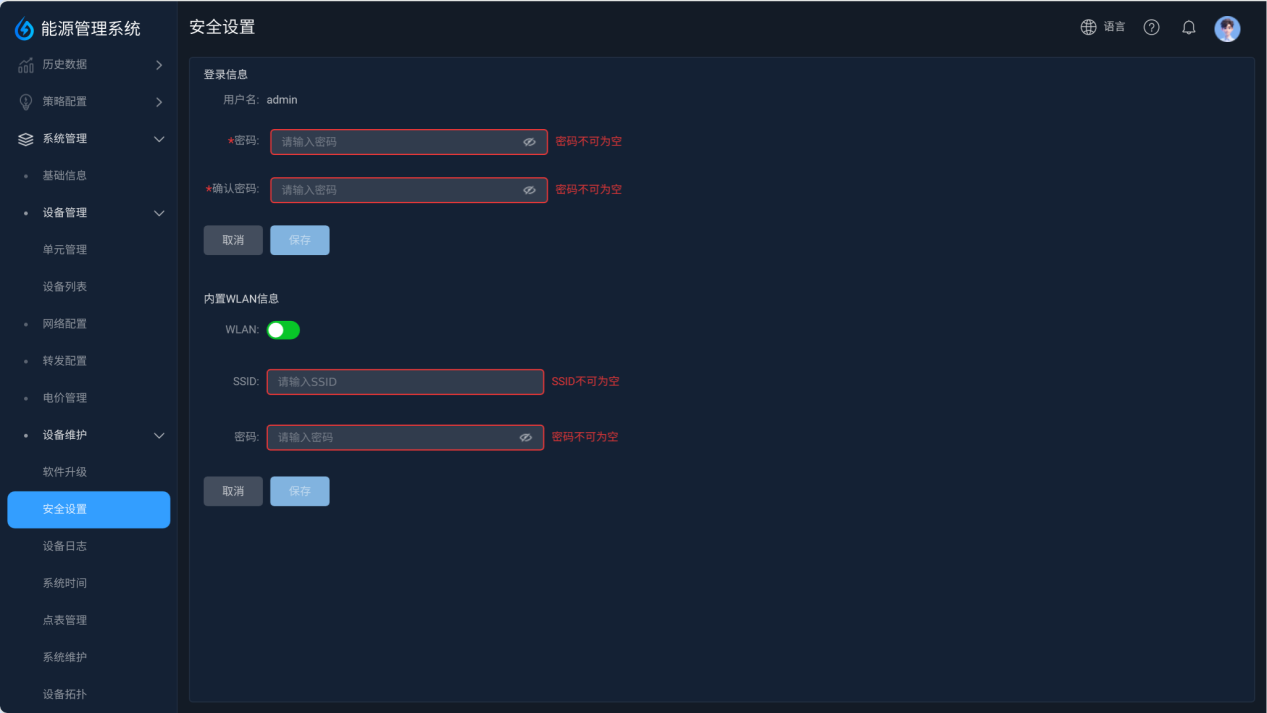
9.6.2 安全设置
- 登录信息:修改当前用户登录密码。
- 内置WLAN信息:修改是否启用,以及设置SSID和密码。
9.6.3 系统时间
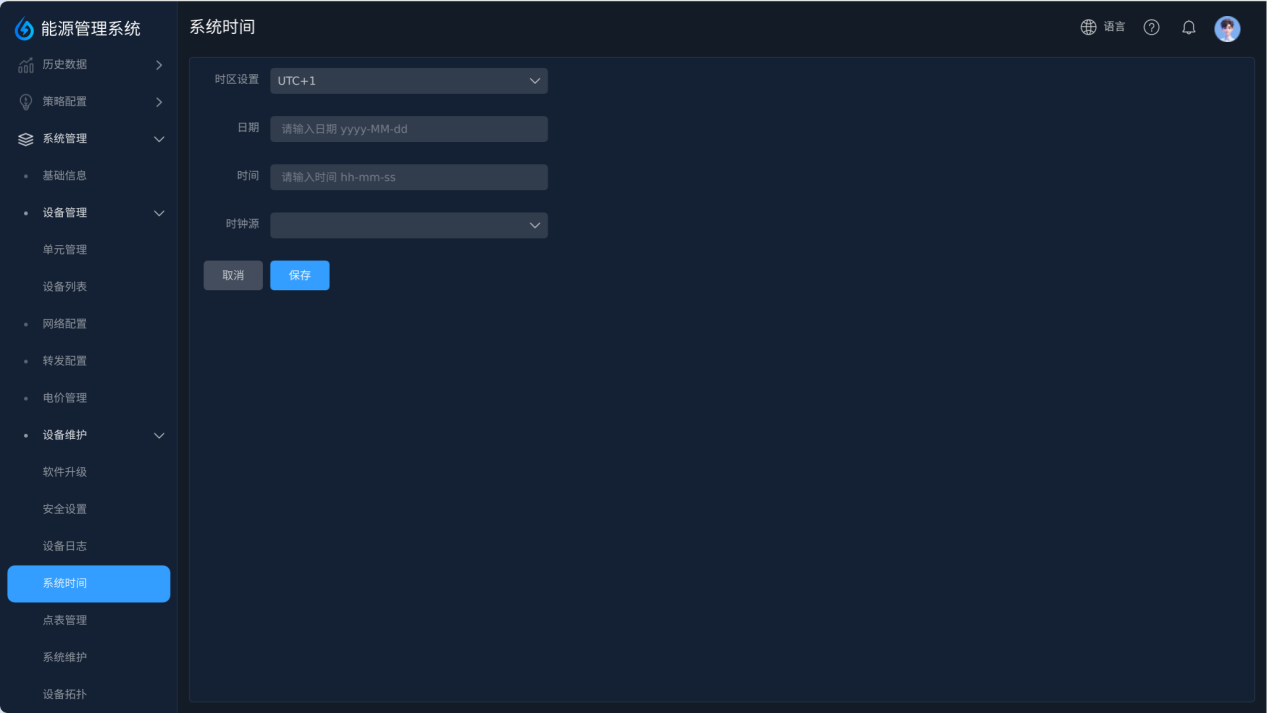
- 时区设置:UTC-12 ~ UTC+12
- 日期与时间:填写日期以及时间
- 时钟源:NTP、管理系统、无
9.6.4 点表管理
暂未开放
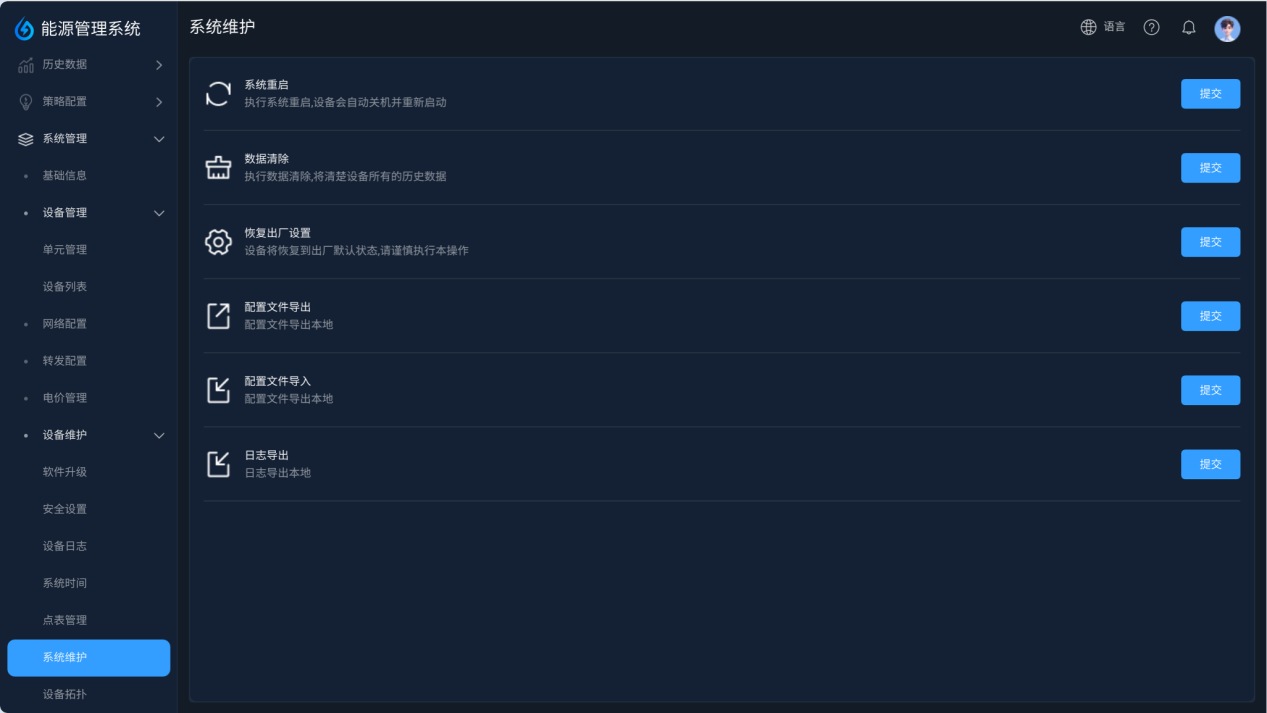
9.6.5 系统维护
9.6.6 设备拓扑
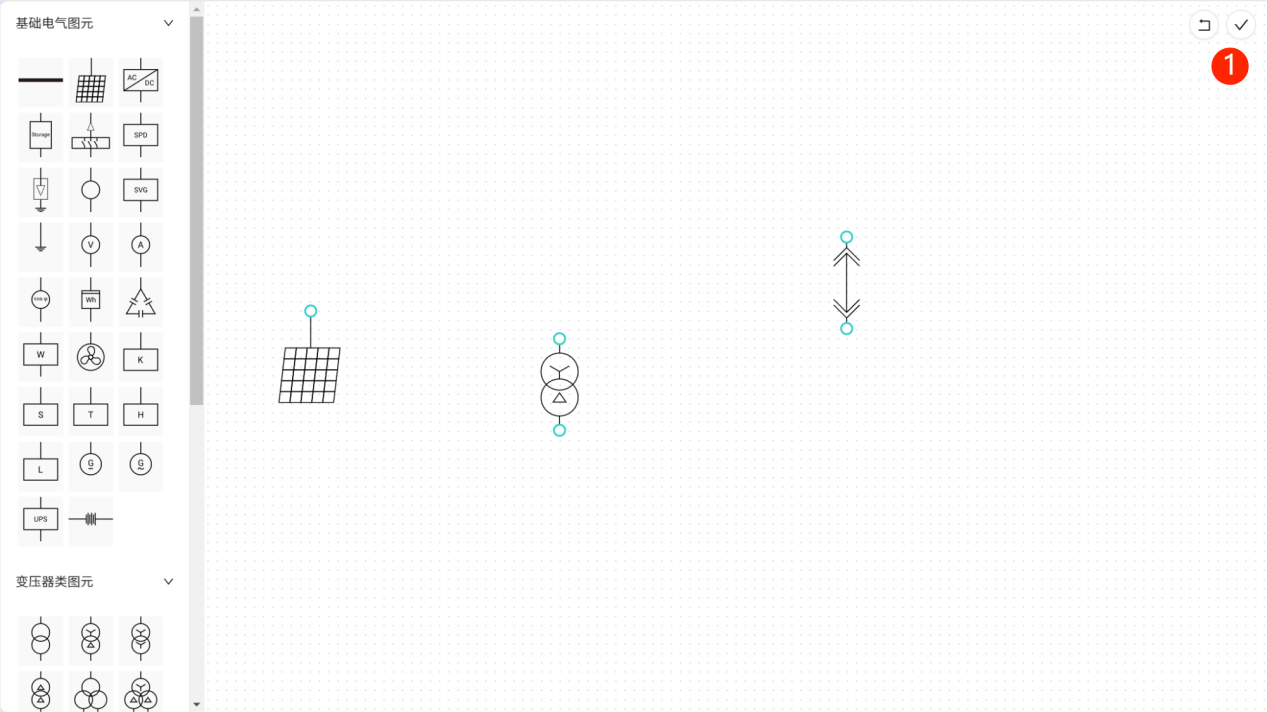
如需查看或编辑设备拓扑,请点击此链接跳转至专用界面。本页面不提供直接操作功能。
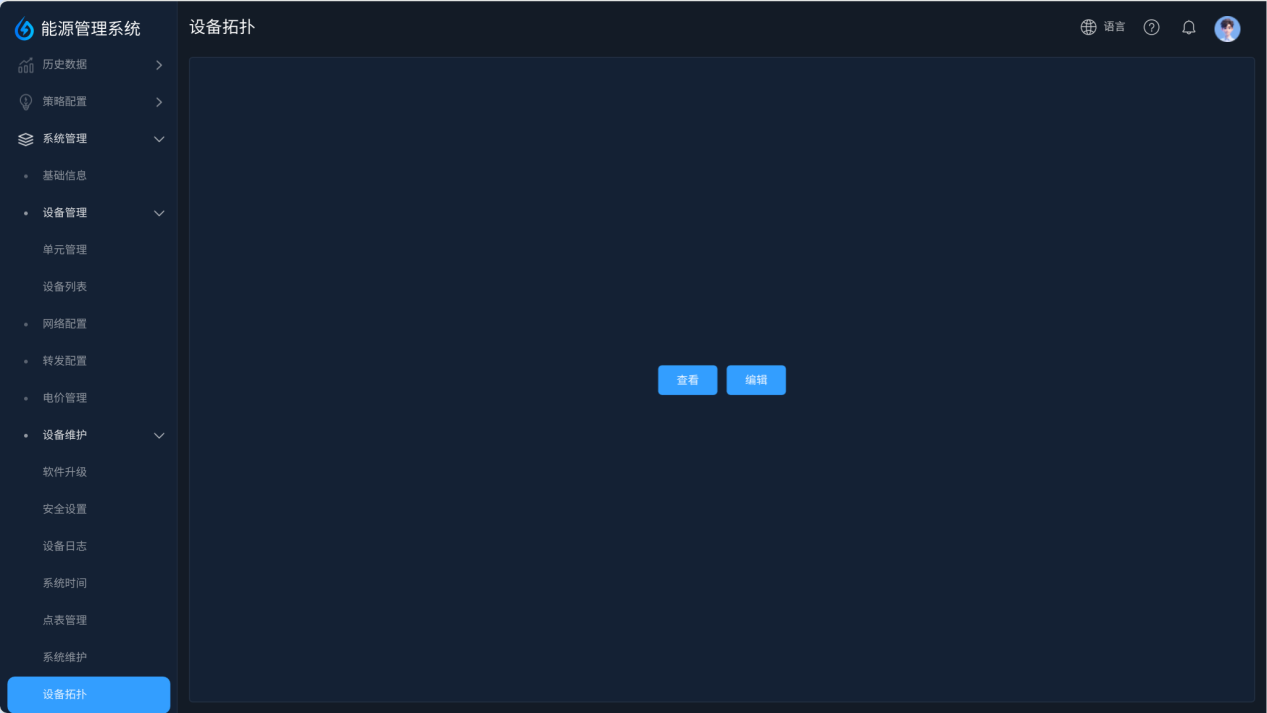
查看与编辑界面:点击①的返回和确认按钮,以回到浏览界面。浏览界面没有左侧的各类元件,也无法操作和编辑,仅能查看。